Du siehst eine Fehlermeldung, einen Highscore oder ein lustiges Meme, und willst es sofort festhalten. Aber welche Taste war das noch mal? Und wo landet das Bild danach?
Die Frage "Wie macht man einen Screenshot am PC?" hat in Windows mittlerweile fünf verschiedene Antworten – je nachdem, was du vorhast. Im Dezember 2025 nutzen Profis längst nicht mehr nur die "Druck"-Taste.
Hier sind die schnellsten Wege zum Bild – und die Lösung, wenn deine Tastatur gar keine "Druck"-Taste hat.
Methode 1: Der moderne Standard (Win + Shift + S)
Das ist die Antwort auf "Wie mache ich am einfachsten einen Screenshot?", wenn du nur einen Teil des Bildschirms willst.
- Tastenkombi: Drücke gleichzeitig Windows + Shift (Umschalt) + S.
- Was passiert: Der Bildschirm wird dunkel, und du kannst mit der Maus einen Rahmen ziehen.
- Wo ist das Bild? Es landet in der Zwischenablage. Du kannst es sofort mit Strg + V in WhatsApp, Word oder eine E-Mail einfügen.
Methode 2: Der "Speicher-Sofort"-Weg (Win + Druck)
Du willst das Bild als Datei behalten? Dann ist diese Kombi besser.
- Tastenkombi: Drücke Windows + Druck (oder PrtScn).
- Was passiert: Der Bildschirm flackert kurz auf.
- Wo ist das Bild? Windows speichert es automatisch als PNG-Datei.
Der Pfad: "Wo speichert mein Computer Screenshots?".
Du findest sie unter: Dieser PC > Bilder > Screenshots (Bildschirmfotos).
Methode 3: Nur das aktive Fenster (Alt + Druck)
Viele fragen: "Wie macht man einen Screenshot mit der Alt-Taste?". Das ist perfekt für Fehlermeldungen, damit man nicht deinen ganzen Desktop (und die offenen Tabs) sieht.
- Tastenkombi: Drücke Alt + Druck.
- Ergebnis: Es wird nur das Fenster fotografiert, das du gerade angeklickt hast. Das Bild liegt in der Zwischenablage (Einfügen mit Strg + V).
Hilfe: "Ich habe keine Druck-Taste!"
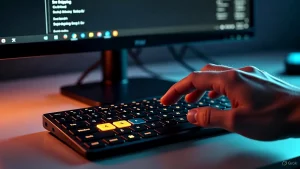
Nutzer von Laptops oder modernen Gaming-Tastaturen (60% Layout) verzweifeln oft: "Welche Tastenkombi für Screenshot am PC ohne Drucktaste?".
Hier sind die Tricks:
- Fn-Taste nutzen: Oft ist "Druck" auf einer anderen Taste versteckt (z.B. auf P, B, oder der rechten Shift-Taste). Drücke Fn + diese Taste.
- Snipping Tool App: Drücke die Windows-Taste, tippe "Snipping" ein und öffne das Tool. Klicke auf "Neu". Das geht ganz ohne Tastenkombination.
- Xbox Game Bar: Für Gamer. Drücke Windows + Alt + Druck (falls vorhanden) oder konfiguriere es in den Einstellungen neu.
Zusammenfassung: Welche Taste für was?
| Du willst... | Tastenkombination | Speicherort |
|---|---|---|
| Ausschnitt wählen (Modern) | Win + Shift + S | Zwischenablage |
| Alles speichern (Datei) | Win + Druck | Ordner "Bilder/Screenshots" |
| Nur ein Fenster | Alt + Druck | Zwischenablage |
| Alles kopieren (Klassisch) | Druck | Zwischenablage |
Fazit: Gewöhne dir Win + Shift + S an. Das ist 2025 der schnellste Weg, weil du das Bild direkt zuschneiden und versenden kannst, ohne deinen Bilder-Ordner mit Müll zu verstopfen.
