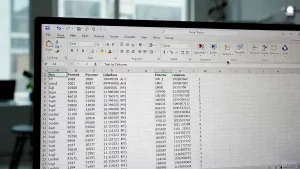
Du lädst einen Kontoauszug oder eine Kundenliste herunter, klickst doppelt auf die Datei – und bekommst einen Schreck. Statt einer ordentlichen Tabelle siehst du einen Wust aus Kommas, Semikolons und unleserlichem Text, der in eine einzige Spalte gequetscht ist.
Keine Panik, die Datei ist nicht kaputt. Excel "versteht" sie nur falsch. Die Fragen "Wie kann ich eine CSV-Datei lesbar machen?" und "Wie bekomme ich Spalten?" gehören zu den häufigsten Büro-Problemen.
Hier ist die Anleitung für Dezember 2025, wie du jede CSV in Sekunden in eine saubere Excel-Tabelle verwandelst.
Warum sieht das so schlimm aus? (Das "Deutsche Problem")
CSV heißt "Comma Separated Values". International werden Daten durch ein Komma getrennt.
Das Problem: In Deutschland nutzen wir das Komma für Dezimalzahlen (z.B. 1,50 €). Deshalb erwartet dein deutsches Excel standardmäßig ein Semikolon (;) als Trenner. Bekommt es nun eine internationale Datei mit Kommas, erkennt es die Spalten nicht und wirft alles in einen Topf.
Methode 1: Der saubere Weg (Importieren statt Doppelklick)
Um das Problem zu umgehen, öffne die Datei nicht per Doppelklick. Mach es so:
- Öffne ein leeres Excel-Blatt.
- Gehe im Menü oben auf den Reiter "Daten".
- Klicke ganz links auf "Daten abrufen" (oder "Aus Text/CSV").
- Wähle deine CSV-Datei aus und klicke auf "Importieren".
Der Zauber-Moment: Excel öffnet ein Vorschaufenster. Hier kannst du bei "Trennzeichen" einfach von Semikolon auf Komma umstellen. Sofort springt die Vorschau in eine ordentliche Tabelle um. Klicke auf "Laden" – fertig!
Methode 2: Die Rettung (Wenn die Datei schon offen ist)
"Wie kann ich eine CSV-Datei in Spalten aufteilen?". Wenn du die Datei schon offen hast und alles in Spalte A klebt:
- Markiere die komplette Spalte A (Klick auf das "A" oben).
- Gehe im Menü auf "Daten" und dann auf "Text in Spalten".
- Wähle "Getrennt" -> Weiter.
- Setze den Haken bei "Komma" (oder dem Zeichen, das deine Daten trennt).
- Klick auf "Fertigstellen". Excel sortiert die Daten sofort auseinander.
Sonderfall: "Müller" statt "Müller" (Kaputte Umlaute)
Siehst du kryptische Zeichen statt Ä, Ö, Ü? Das liegt an der Codierung.
- Im Import-Fenster (Methode 1) gibt es oben ein Feld "Dateiursprung".
- Dort steht oft "Windows (ANSI)". Stelle dies auf "65001: Unicode (UTF-8)" um.
- Schon werden die Umlaute korrekt angezeigt.
Methode 3: Die schnelle Alternative (Google Sheets)
Wenn du kein Excel hast oder es zickt: Lade die CSV-Datei einfach in Google Tabellen (Sheets) hoch.
Google ist oft "schlauer" als Excel und erkennt automatisch, ob Komma oder Semikolon gemeint ist und korrigiert auch meistens die Umlaute von selbst. Danach kannst du die Tabelle wieder als Excel-Datei herunterladen.
CSV vs. Excel: Was ist der Unterschied?
"Ist CSV das Gleiche wie Excel?". Nein!
| CSV (.csv) | Excel (.xlsx) |
|---|---|
| Reiner Text | Komplexe Tabelle |
| Kann keine Farben, Formeln oder Fettdruck speichern. | Speichert alles (Design, Formeln, Diagramme). |
Wichtig: Wenn du deine CSV in Excel bearbeitet hast (Farben, Summen), musst du sie beim Speichern als "Excel-Arbeitsmappe (.xlsx)" speichern. Sonst gehen alle Formatierungen verloren!
Fazit: Der Doppelklick ist der Feind. Nutze in Excel immer den Weg über "Daten > Aus Text/CSV". Dann kannst du das Trennzeichen (Komma/Semikolon) und die Umlaute (UTF-8) manuell einstellen und hast sofort eine saubere Tabelle.
