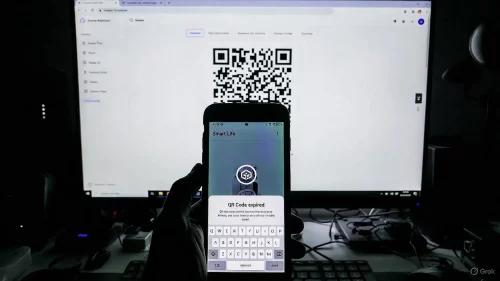
Du willst deine Tuya-Geräte in Home Assistant anmelden oder deinen Account auf der Entwickler-Plattform verknüpfen, aber die App meldet sofort: "QR Code abgelaufen"? Im Jahr 2026 sind diese Sicherheits-Token extrem kurzlebig. Oft hakt es nicht nur am Code selbst, sondern an einer instabilen Cloud-Brücke. Falls die Verknüpfung generell fehlschlägt, hilft dir unser Guide zur Tuya Netzwerk-Zeitüberschreitung weiter.
Szenario 1: Home Assistant Integration
Das Problem: Home Assistant generiert den QR-Code oft schon im Hintergrund, während die Integration geladen wird. Bis du den Scanner in der App öffnest, sind die gültigen 180 Sekunden oft bereits verstrichen. Da moderne Systeme 2026 verstärkt auf lokale Schnittstellen setzen, reagieren klassische Cloud-Anbindungen teils noch sensibler auf Verzögerungen. Eine detaillierte Lösung findest du im Guide Tuya QR-Code abgelaufen Fix.
Die Lösung: Der Neustart-Sprint
- Bereite die Tuya-App auf deinem Handy vor (Profil -> Scan-Symbol oben rechts).
- Starte die Konfiguration der Integration in Home Assistant neu.
- Sobald der Code erscheint, scanne ihn sofort ohne Verzögerung.
Szenario 2: Tuya IoT Platform (Link App Account)
Wenn du versuchst, deinen Account auf der Plattform zu binden und der Code abläuft, liegt es 2026 fast immer an der Region. Dies ist oft die kritische Hürde, wenn ein Tuya Gerät nicht hinzugefügt werden kann, weil das Cloud-Projekt nicht synchronisiert.
| Fehlerquelle | Lösung 2026 |
|---|---|
| Falsches Datenzentrum | Stelle sicher, dass dein Projekt auf "Central Europe" gestellt ist. |
| Netzwerk-Instabilität | Ein instabiler Handshake führt zum Timeout. Tuya WLAN-Timeout beheben. |
"Profi-Tipp: Wenn der Scan in Home Assistant ständig verfällt, öffne die Seite in einem Inkognito-Tab. Das verhindert, dass alte Cache-Daten den Abruf eines frischen QR-Codes blockieren."
Passende Tuya Smart Home Themen:
