Du willst deine Tuya-Steckdose in Home Assistant schalten, aber die Cloud-Verzögerung nervt? Oder du willst einfach nicht, dass deine Lampen über externe Server laufen? Die Lösung ist die lokale Steuerung von Tuya Geräten.
Das Problem: Um Geräte lokal anzusprechen, brauchst du den "Local Key". Dieser Sicherheitsschlüssel wird in der App nicht angezeigt. Im Jahr 2026 ist der Weg über die offizielle Tuya-Entwicklerplattform die stabilste Methode. Hier ist dein Fahrplan, wie du den Tuya Local Key auslesen kannst.
Schritt 1: Account auf der IoT Platform erstellen
Die Registrierung ist für private Zwecke kostenlos ("Free Trial").
- Gehe am PC auf iot.tuya.com.
- Erstelle einen separaten Developer-Account (dein normaler App-Login funktioniert hier nicht).
Schritt 2: Projekt anlegen & Verknüpfen
Damit das Portal deine Geräte erkennt, musst du sie importieren:
- Erstelle unter "Cloud" -> "Development" ein neues Projekt.
- Wichtig: Wähle als Data Center "Central Europe Data Center".
- Verknüpfe unter "Devices" deinen App-Account per QR-Code. Falls der Code nicht funktioniert, findest du hier Hilfe zum abgelaufenen Tuya QR-Code.
Schritt 3: Den Local Key auslesen (Der API-Trick)
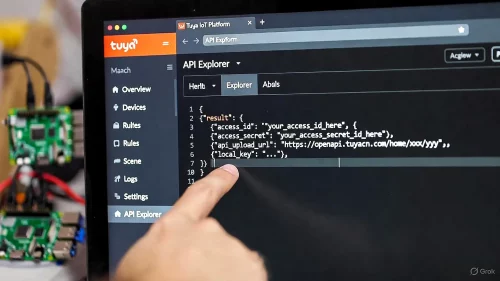
Nutze den API Explorer, um alle Schlüssel gleichzeitig zu sehen:
- Navigiere zu "Cloud" -> "API Explorer".
- Wähle: Smart Home Device System -> Device Management -> Get Device List.
- Klicke auf "Submit Request". Im Antwort-Fenster rechts findest du im JSON-Code den Eintrag
"local_key": "XXXXX"für jedes deiner Geräte.
⚠️ Fehler "Permission Denied" (Code 1004)?
Das bedeutet meist, dass dein kostenloser "IoT Core" Service abgelaufen ist. Gehe auf "Cloud" -> "API Services" und verlängere die Testphase ("Extend Trial") für dein Projekt. Das ist auch 2026 weiterhin kostenlos möglich.
"Tipp: Wenn du deine Geräte lokal steuerst, vermeidest du auch lästige WLAN-Zeitüberschreitungen, da die Befehle nicht erst um die halbe Welt geschickt werden."
Weitere Tuya-Anleitungen für dich:
