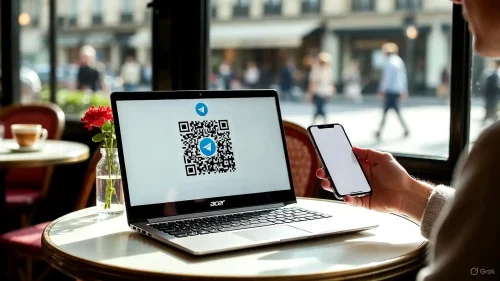
Ob du in Berlin oder Paris sitzt, ist Telegram völlig egal. Die Kopplung funktioniert weltweit gleich. Dein deutsches Handy braucht lediglich eine stabile Internetverbindung, sei es über Roaming oder ein lokales WLAN.
Sobald die Verbindung steht, beginnt dein Rechner mit der Synchronisation aller Medien. Damit dein Notebook nicht unnötig ausgebremst wird, solltest du wissen, wo dein Gerät die Telegram Bilder und Downloads speichert, um den Speicherplatz effektiv zu verwalten.
Schritt 1: Die richtige Version wählen
Auf deinem Acer hast du zwei Möglichkeiten: Entweder du installierst die Desktop-App oder du nutzt Telegram direkt im Browser.
| Variante | Vorteil |
|---|---|
| Telegram Desktop App | Läuft schneller und bietet System-Benachrichtigungen. Ideal, wenn du auch alte archivierte Chats finden und effizient verwalten willst. |
| Telegram Web | Keine Installation nötig. Perfekt für eine schnelle Nutzung an fremden Geräten oder bei wenig Speicherplatz. |
Schritt 2: Den QR-Code scannen
Im Ausland kommen SMS oft verzögert an, daher ist der QR-Code der sicherste Weg.
- Öffne Telegram auf deinem Acer Notebook.
- Du siehst sofort einen großen QR-Code auf dem Bildschirm.
- Öffne Telegram auf deinem Handy und navigiere zu Einstellungen > Geräte.
- Tippe auf "Gerät koppeln" und scanne den Code am Monitor.
Probleme bei der Verbindung im Ausland?
Wenn es nicht klappt, liegt es meistens an der Netzwerkumgebung vor Ort. In Hotels oder öffentlichen Netzen können bestimmte Ports blockiert sein.
- WLAN-Einschränkungen: Prüfe, ob das Hotel-WLAN Messenger-Dienste zulässt.
- Daten-Roaming: Stelle sicher, dass dein Handy mobiles Internet hat, um die Kopplungsanfrage zu verifizieren.
Dein Acer Notebook synchronisiert jetzt alle Chats automatisch. Viel Spaß beim Tippen!
Diese Telegram- und System-Themen könnten dich auch interessieren:
