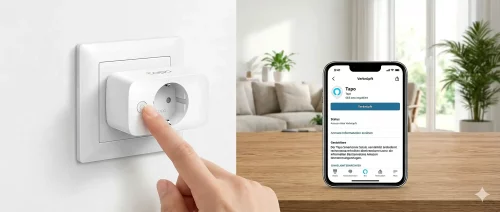
Die Tapo P110 benötigt für die Einrichtung eine stabile Verbindung zum 2,4-GHz-Band deines Routers. Sollte die Steckdose rot leuchten oder in der App als "Offline" angezeigt werden, hilft oft ein Neustart des Routers oder ein Reset der WLAN-Einstellungen.
Falls dein Smartphone die Steckdose während des Setups nicht findet, stelle sicher, dass Bluetooth aktiviert ist und die Systemdaten deiner App aktuell sind.
Tapo P110 Hilfe-Assistent
Wähle dein Problem aus, um die passende Lösung zu erhalten:Tapo P110: Reset-Anleitung im Detail
Es gibt zwei Stufen des Zurücksetzens, je nachdem, ob du nur das Netzwerk wechseln oder das Gerät komplett entkoppeln möchtest: * **WLAN-Reset:** Halte den Power-Button an der Seite für **5 Sekunden** gedrückt, bis die LED orange und grün blinkt. Alle anderen Einstellungen (Zeitpläne, Namen) bleiben erhalten. * **Werkseinstellungen:** Halte den Button für **10 Sekunden** gedrückt. Die LED blinkt grün, und das Gerät wird vollständig zurückgesetzt.Verbindung mit Alexa einrichten
Die Verknüpfung mit Amazon Alexa ermöglicht es dir, deine Geräte per Sprachbefehl zu steuern ("Alexa, schalte die Kaffeemaschine ein").Schritt-für-Schritt Kopplung
- Stelle sicher, dass die P110 in der Tapo-App online ist.
- Gehe in der Alexa-App auf "Mehr" > "Skills und Spiele" und suche nach **Tapo**.
- Tippe auf "Aktivieren" und melde dich mit deiner TP-Link-ID an.
- Lass Alexa nach Geräten suchen. Die P110 erscheint nun automatisch in deiner Geräteliste.
LED-Statuscodes der Tapo P110
| LED-Farbe | Bedeutung | Aktion |
|---|---|---|
| Blinkt Orange/Grün | Bereit zur Einrichtung | Tapo-App starten |
| Leuchtet Grün | Verbunden & Online | Alles in Ordnung |
| Leuchtet Rot | Keine WLAN-Verbindung | Router oder Signal prüfen |
Sollte die Steckdose nach einem Reset immer noch nicht gefunden werden, prüfe, ob dein Smartphone mit dem WLAN-Netzwerk der Steckdose (Name fängt mit "Tapo_Plug_" an) verbunden ist. In hartnäckigen Fällen hilft oft das Löschen und Neuinstallieren des Tapo-Skills in der Alexa-App.
