Start/
Drucker & PC /Surface laedt nicht bis 100: Intelligentes Laden deaktivieren
Surface laedt nicht bis 100: Intelligentes Laden deaktivieren
Geprüfte Antwort
•Letzte Aktualisierung: Januar 17, 2026•
Drucker & PC
Microsoft Surface laedt nicht richtig: So loesen Sie das Problem
Es gibt zwei Hauptgruende, warum ein Surface Akku nicht die vollen 100 Prozent erreicht. Entweder blockiert die Software die Ladung bei 80 Prozent zum Schutz des Akkus, oder das verwendete USB-C Ladegeraet liefert nicht genug Energie fuer den Standby Modus.
In diesem Ratgeber erfährst du wie du beide Probleme erkennst und behebst.
Symptom Check: Welches Problem liegt vor?
Waehle dein Beobachtung aus um direkt zur passenden Loesung zu gelangen:
1. Intelligentes Laden (Limit bei 80 Prozent)
Microsoft hat eine Funktion namens Intelligentes Laden eingebaut. Wenn dein Surface erkennt dass es dauerhaft am Netzteil haengt begrenzt es die Ladung automatisch. Ein kleines Herz Symbol in der Taskleiste weist darauf hin.
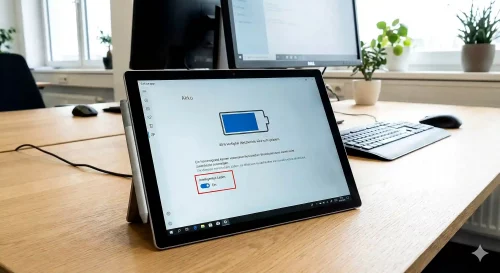
Deaktivierung ueber die Surface App
Oeffne das Startmenue und suche nach der App Surface.
Gehe zum Bereich Akku und Laden.
Dort siehst du den Status des Intelligenten Ladens.
Waehle die Option Bis 100 Prozent aufladen aus.
2. USB-C Ladefehler (Akku haengt bei 20 Prozent)
Wenn du ein USB-C Kabel statt des offiziellen Surface Connect Kabels nutzt kann es zu Ladeproblemen kommen. Dass dein Geraet nur laedt wenn es eingeschaltet ist deutet darauf hin dass das Netzteil die Mindestanforderungen fuer den Power Delivery (PD) Standard im Standby nicht erfuellt.
Warum laedt es nur wenn es an ist?
Im ausgeschalteten Zustand muss das Ladegeraet mit einem speziellen Chip im Surface kommunizieren. Wenn die Leistung zu gering ist (zum Beispiel bei einem Smartphone Stecker mit 15 oder 25 Watt) bricht diese Kommunikation ab. Das Geraet entlaedt sich im Standby schneller als es geladen wird.
Die richtige Hardware nutzen
Achte auf folgende Punkte bei deinem USB-C Equipment:
Leistung: Nutze ein Netzteil mit mindestens 60 Watt fuer Surface Pro oder Laptop Modelle.
Standard: Das Netzteil muss zwingend USB Power Delivery (USB-PD) unterstuetzen.
E-Marker Kabel: Verwende ein Kabel das fuer hohe Stromstaerken zertifiziert ist.
UEFI Einstellungen: Der Battery Limit Mode
Falls dein Surface sogar bei 50 Prozent stehen bleibt ist oft eine Einstellung im BIOS (UEFI) aktiv die fuer Geraete in Dauerbetrieb gedacht ist.
So deaktivierst du das Limit im UEFI:
Schalte das Surface aus.
Halte die Lauter Taste gedrueckt und druecke kurz die Power Taste.
Navigiere im UEFI Menue zu den Advanced Options.
Stelle den Battery Limit Mode auf Off.
Speichere und starte das System neu.
Vergleich der Ladeszenarien
Status
Ursache
Massnahme
Stoppt bei 80 Prozent
Intelligentes Laden aktiv
Surface App Einstellung aendern
Stoppt bei 50 Prozent
Battery Limit im UEFI
UEFI Einstellung deaktivieren
Laedt nur wenn eingeschaltet
USB-C Netzteil zu schwach
60W+ PD Netzteil verwenden
Fazit
Ein Surface Akku der nicht voll laedt ist meist das Ergebnis von **Akkuschutz Funktionen** oder **unpassender Ladehardware**. Waehrend man das 80 Prozent Limit einfach in der **Surface App** aufheben kann erfordern Ladeprobleme ueber USB-C oft ein staerkeres Netzteil. Stelle sicher dass dein Ladegeraet mindestens 60 Watt liefert damit dein Surface auch im ausgeschalteten Zustand zuverlaessig Energie aufnimmt.
"Wenn Technik streikt, suche ich die Lösung. Ob hartnäckige Miele-Fehlercodes, Dyson-Probleme oder WhatsApp-Bugs – auf fragklar.de teile ich echte Praxistipps aus meinem Alltag als Tech-Troubleshooter. Kein Marketing-Gelaber, sondern Hilfe, die funktioniert."