Diagnose: Warum wird das System nicht gefunden?
Wähle dein aktuelles Problem aus, um die passende Lösung für 2026 zu erhalten.Was zeigt deine Sonos-App an?
Drei Wege zum neuen WLAN-Glück
Befolge diese Schritte, um die Verbindung stabil wiederherzustellen.1. Der Ethernet-Trick (Empfohlen)
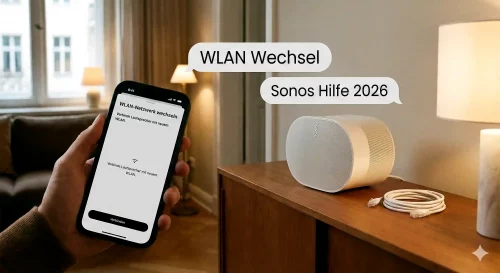
Verbinde einen deiner Sonos-Speaker per LAN-Kabel direkt mit dem Router. Warte zwei Minuten. Dein gesamtes System sollte nun in der App erscheinen. Gehe nun auf Einstellungen > System > Netzwerk > Netzwerk-Update. Sobald die WLAN-Daten übertragen wurden, kannst du das Kabel wieder entfernen.
2. Manueller Wechsel ohne Kabel
Wenn kein LAN-Kabel zur Hand ist: Tippe in der App auf 'Dein System wurde nicht gefunden'. Folge dem Assistenten 'Netzwerkeinstellungen aktualisieren'. Die App wird dich bitten, eine bestimmte Taste am Speaker zu drücken, um ein temporäres Sonos-WLAN zu erstellen.
3. Bluetooth-Setup bei Era & Move
Neuere Modelle erlauben die Einrichtung via Bluetooth. Aktiviere Bluetooth an deinem Smartphone und drücke die Bluetooth-Taste am Speaker. Die Sonos-App erkennt das Gerät nun auch ohne bestehende WLAN-Verbindung und führt dich durch das Setup.
Passend dazu für dein vernetztes Zuhause:
Checkliste: Router-Einstellungen für Sonos
| Einstellung | Status | Warum? |
|---|---|---|
| 2,4 GHz Band | Aktiviert | Ältere Sonos-Geräte unterstützen kein 5 GHz. |
| WPA-Modus | WPA2/WPA3 Mixed | Reines WPA3 wird von vielen Speakern blockiert. |
| WLAN-Kanal | 1, 6 oder 11 | Vermeidet Überlappungen mit anderen Funknetzen. |
Erfolgs-Check: Wenn alle Speaker wieder in der App erscheinen, mache einen Musik-Test. Wenn die Musik stockt, prüfe, ob dein neuer Router die Funktion "Airtime Fairness" aktiviert hat – diese sollte für Sonos-Systeme meist ausgeschaltet sein.
