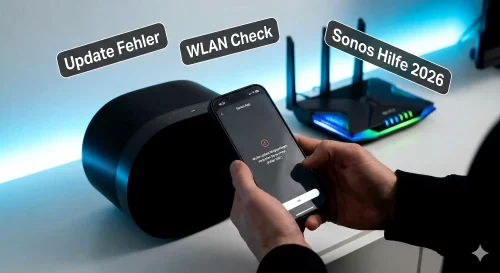
Problemlöser: Wo bricht das Update ab?
Wähle den Punkt aus, an dem die Sonos-App die Fehlermeldung zeigt.An welcher Stelle hakt es?
Drei Profi-Tricks, wenn die App streikt
Wenn der offizielle Weg in einer Sackgasse endet, helfen diese Methoden, das Netzwerk-Update zu erzwingen.1. Der temporäre Hotspot-Trick
Erstelle mit einem zweiten Smartphone einen Hotspot mit **exakt dem gleichen Namen (SSID)** und **Passwort** deines alten WLANs. Deine Sonos-Speaker werden sich automatisch damit verbinden. Sobald sie online sind, kannst du in der App das Netzwerk auf dein neues Heim-WLAN aktualisieren.
2. App-Reset und Cache-Bereinigung
Oft speichert die Sonos-App alte Fragmente der Netzwerk-Konfiguration. Gehe in die App-Einstellungen unter 'App-Präferenzen' und wähle 'App zurücksetzen'. Melde dich neu an. Alternativ hilft es oft, den Cache der App am Smartphone komplett zu leeren.
3. Das Mesh-Problem umgehen
Solltest du ein Mesh-System nutzen, schalte alle Satelliten aus und lass nur den Haupt-Router an. Führe das Netzwerk-Update direkt neben dem Haupt-Router durch. Weitere Tipps zu Mesh-Fehlern findest du hier: Repeater verbindet nicht mit Mesh.
Passend dazu für dein Smart Home Audio:
Checkliste für den Router-Handshake
| Einstellung | Status | Wirkung |
|---|---|---|
| UPnP | Aktiviert | Erlaubt Sonos-Geräten die interne Kommunikation. |
| Isolation | Deaktiviert | Verhindert Abschottung der WLAN-Geräte. |
Erfolgs-Check: Sobald die Meldung „Netzwerk erfolgreich aktualisiert“ erscheint, warte noch 60 Sekunden, bevor du Musik startest.
