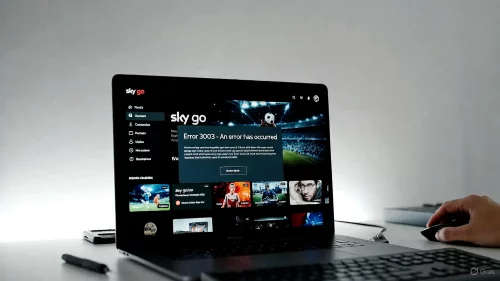
Der Anpfiff läuft, du öffnest Sky Go, aber statt des Spiels siehst du im Jahr 2026 nur: "Ein Fehler ist aufgetreten. Code 3003." Oder die Meldung, dass du bereits eingeloggt seist. Das ist frustrierend, deutet aber meist auf ein lösbares Identitäts-Problem hin.
Die Ursache für den Fehler 3003 liegt oft darin, dass die Sky-Server deinen Zugriff blockieren, weil alte Sitzungsdaten oder eine überfüllte Geräteliste den Zugang versperren. Falls dein Stream nach dem Login zwar startet, aber das Bild nicht synchron zu den Kommentatoren läuft, hilft dir unser Guide: Sky Ton asynchron – So fixst du den Versatz.
Ursache 1: Die Geräteliste ist voll oder blockiert
Sky erlaubt 2026 nur eine begrenzte Anzahl registrierter Geräte. Fehler 3003 tritt häufig auf, wenn die Liste als "voll" markiert ist, obwohl du das aktuelle Gerät eigentlich nutzen darfst.
So bereinigst du deinen Account:
- Logge dich im Browser auf sky.de oder im WOW-Portal ein.
- Navigiere zu "Mein Account" > Geräte verwalten.
- Entferne alle ungenutzten oder doppelt gelisteten Geräte.
- Melde dich in der App neu an, um das Gerät frisch zu registrieren.
Ursache 2: PC & Mac (Sicherheits-Zertifikate)
Am Computer nutzt Sky den "Cisco VideoGuard" als Kopierschutz. Wenn dieser Dienst abstürzt oder veraltete Daten speichert, resultiert das oft in Fehler 3003 oder dem berüchtigten Fehler 001. Für eine restlose Bereinigung dieser Systemdateien empfehlen wir unseren speziellen Sky Go Deep-Clean Guide für PC & Mac.
Ursache 3: App-Daten am Smartphone (Android/iOS)
Auf mobilen Endgeräten verhaken sich oft alte Login-Token. Ein einfaches Schließen der App reicht hier nicht aus. Gehe in die Einstellungen > Apps > Sky Go > Speicher und wähle "Daten löschen" (bei Android) oder installiere die App auf dem iPhone komplett neu. Dies erzwingt eine neue Abfrage deiner Kundendaten bei den Sky-Servern.
"Wichtig im Jahr 2026: Stelle sicher, dass Uhrzeit und Datum auf deinem Gerät auf 'Automatisch' stehen. Differenzen von nur wenigen Minuten führen dazu, dass die Sicherheitsserver den Login mit Code 3003 verweigern."
Zusammenfassung:
- ✅ Geräteliste: Im Web-Portal aufräumen.
- ✅ PC/Mac: Cisco-Ordner löschen oder Deep-Clean durchführen.
- ✅ Systemzeit: Auf 'Automatisch' stellen.
