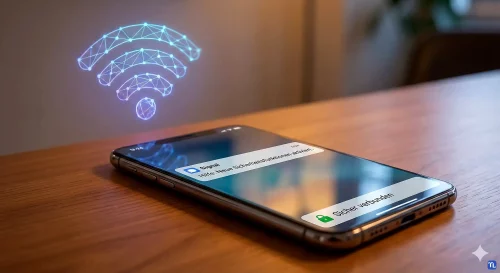
Fehlersuche: Wo hakt die Zustellung?
Wähle dein Betriebssystem aus, um die passende Lösung für die aktuellen Systemversionen von 2026 zu erhalten.Welches Gerät nutzt du?
Schritt für Schritt: Die Hintergrundverbindung sichern
Um sicherzustellen, dass Signal auch im Standby Nachrichten empfangen kann, müssen die Prioritäten im System korrekt gesetzt sein.1. Signal-Benachrichtigungstest nutzen
Signal bietet eine interne Diagnosefunktion. Gehe in der App auf dein Profilbild > Einstellungen > Benachrichtigungen > Hilfe beim Lösen von Benachrichtigungsproblemen. Die App prüft nun selbstständig, ob die Google- oder Apple-Push-Dienste korrekt erreicht werden.
2. Datenlimitierungen aufheben
Prüfe, ob du einen Datensparmodus aktiviert hast. Unter Android findest du dies unter Einstellungen > Verbindungen > Datennutzung > Datensparen. Füge Signal als Ausnahme hinzu, damit die App auch bei geringem Datenvolumen synchronisieren darf.
3. mDNS und Netzwerkeinstellungen
In öffentlichen WLAN-Netzen werden oft die Ports blockiert, die Signal für die dauerhafte Verbindung benötigt. Versuche auf mobile Daten umzuschalten. Wenn die Nachrichten dann sofort eintreffen, liegt eine Blockade im Netzwerk-Router vor.
Häufige Ursachen im Vergleich
| Problem | Ursache 2026 | Schnelle Lösung |
|---|---|---|
| Verzögerte Zustellung | App-Ruhezustand (OS) | Akku-Ausnahme festlegen |
| Nur ein Haken sichtbar | Empfänger ist offline | Warten oder Anruf versuchen |
| Kein Ton / Kein Banner | Fokus-Modus aktiv | Fokus-Profile prüfen |
Erfolgs-Check: Wenn du die Akku-Optimierung deaktiviert hast, sende dir von einem anderen Gerät eine Testnachricht, während dein Handy gesperrt ist. Erscheint die Benachrichtigung innerhalb von 2 Sekunden, ist die Verbindung stabil.
