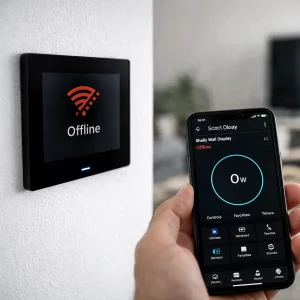
Dein Shelly Wall Display zeigt keine Schalter mehr, sondern nur noch "Offline" oder ein WLAN-Symbol? Im Jahr 2026 ist das meist ein Zeichen für einen hängenden Netzwerk-Handshake. Wenn das Display in deiner Haussteuerung nicht mehr reagiert, findest du die ersten Schritte zur Fehlerbehebung in unserem Shelly Google Home Fehler-Guide.
Da das Display fest verbaut ist, hilft oft nur ein systematischer Neustart der Hardware. Hier ist dein Rettungs-Plan.
1. Der Sicherungs-Reset (Soft Reboot)
Ein Neustart erzwingt, dass das Display die WLAN-Suche neu initialisiert. Dies ist besonders nach Netzschwankungen oder Router-Updates nötig. Wie du dabei am besten vorgehst, beschreiben wir auch in der Anleitung zur Shelly Verbindung nach einem Stromausfall.
- Schalte die entsprechende Sicherung im Sicherungskasten für etwa 60 Sekunden aus.
- Schalte sie wieder ein und warte, bis das Android-basierte System des Wall Displays vollständig hochgefahren ist.
- Prüfe, ob das WLAN-Symbol nun verschwunden ist.
2. Stabilität durch feste IP-Adressen
Wenn das Display regelmäßig die Verbindung verliert, liegt das oft an der dynamischen Adressvergabe (DHCP) deines Routers. Eine dauerhafte Lösung ist die Vergabe einer statischen IP. Die technische Vorgehensweise ist identisch mit der statischen IP-Lösung für Shelly Geräte.
3. Werkseinstellungen (Hard Reset)
Sollte das Display in einem Bootloop hängen, hilft nur der physische Reset. Das Wall Display hat dafür meist ein kleines Reset-Loch an der Gehäuseunterseite. Die Logik des Resets ähnelt der Shelly 1 Mini Gen3 Reset-Anleitung: Halte den Knopf für 10 Sekunden gedrückt, bis das System neu startet.
"Tipp: Nach einem erfolgreichen Reset musst du das Gerät neu einbinden. Falls du Sprachassistenten nutzt, hilft dir die Anleitung Shelly mit Alexa verbinden weiter."
Weitere relevante Shelly-Themen:
