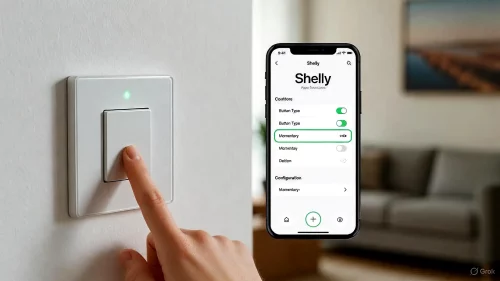
Du drückst auf deinen Taster, das Licht geht an – du lässt los, und es geht sofort wieder aus? Dann ist dein Shelly 1 Mini Gen3 noch auf einen klassischen Kippschalter eingestellt. Da die neue Gen3-Serie voll auf moderne Kommunikationsstandards setzt, ist die korrekte Konfiguration des Input-Typs die Basis für eine stabile Smart-Home-Steuerung. Falls es dabei zu generellen Schwierigkeiten kommt, hilft unser Guide zu Matter 2.0 & Thread-Problemen weiter.
Die gute Nachricht: Du kannst den Shelly problemlos als Stromstoßschalter verwenden. Du musst dem Gerät in der Software lediglich mitteilen, dass ein Taster (Button) angeschlossen ist.
Schritt 1: Input-Typ in der App ändern
Öffne die Shelly Smart Control App oder das Web-Interface über die IP-Adresse. Falls du gar nicht erst auf das Gerät zugreifen kannst, hilft oft ein Blick in die Shelly 1 Mini Gen3 Reset-Anleitung, um den Auslieferungszustand wiederherzustellen.
- Wähle deinen Shelly 1 Mini Gen3 in der App aus.
- Navigiere zu "Settings" und dann zu "Input/Output Settings".
- Suche das Menü "Input Mode".
- Stelle die Auswahl von "Switch" auf "Button" um.
Schritt 2: Den Momentary-Modus aktivieren
Damit das Relais bei jedem Tastendruck seinen Zustand wechselt (An -> Aus -> An), muss das Schaltverhalten definiert werden. Dies ist besonders wichtig, um IP-Konflikte zu vermeiden, wie wir sie im Guide zur statischen IP-Lösung beschreiben.
| Modus | Verhalten |
|---|---|
| Momentary | Ein kurzer Impuls schaltet das Licht dauerhaft um. Standard für Taster. |
| Follow | Das Licht leuchtet nur, solange der Finger auf dem Taster ist. |
Besonderheit: Der "Detached"-Modus
Wenn du smarte Leuchtmittel nutzt, sollte der Shelly den Stromfluss nicht physisch trennen. In diesem Fall wählst du "Detached". Das Relais bleibt immer an, und der Taster sendet nur digitale Befehle. Sollte der Shelly nach der Umstellung nicht mehr reagieren, schau dir an, wie du die Shelly Verbindung nach einem Stromausfall wiederherstellst.
"Pro-Tipp 2026: Da der Shelly 1 Mini Gen3 extrem klein ist, achte beim Einbau darauf, dass die Antenne nicht direkt an stromführenden Leitungen anliegt, um Verbindungsabbrüche in Google Home zu vermeiden."
Weitere Smart Home Hilfe für 2026:
