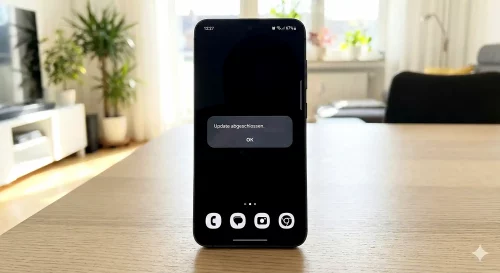
Samsung Hintergrund schwarz nach Update: So lösen Sie das Problem
Nach einem Systemupdate bei Samsung Geräten kommt es gelegentlich vor dass der Hintergrund plötzlich schwarz erscheint. Das kann zwei Gründe haben: Entweder wurde Ihr Hintergrundbild durch den Update-Prozess auf einen Standardwert zurückgesetzt oder eine Software-Einstellung für das Design wurde automatisch aktiviert.
In diesem Ratgeber erfahren Sie wie Sie Ihr ursprüngliches Design zurückholen.
Warum ist der Hintergrund plötzlich schwarz?
Ein schwarzer Bildschirm nach einem Update deutet meist auf einen Fehler in der Themen-Verwaltung oder auf eine aktive Augenkomfort-Funktion hin. In seltenen Fällen stürzt der sogenannte Launcher (die Startoberfläche) ab und zeigt keine Bilder mehr an.
Lösung 1: Das Hintergrundbild neu einstellen
Oft hilft es das Thema oder das Hintergrundbild einfach einmal neu anzuwenden um den Cache der Anzeige zu leeren.
1. Halten Sie eine freie Stelle auf Ihrem Startbildschirm länger gedrückt.
2. Wählen Sie unten den Punkt Hintergrundbild und Stil aus.
3. Tippen Sie auf Meine Hintergrundbilder oder Galerie.
4. Wählen Sie Ihr gewünschtes Bild aus und wenden Sie es für den Start- und Sperrbildschirm an.
5. Wenn das Bild danach wieder schwarz wird versuchen Sie ein Standard-Hintergrundbild von Samsung zu nutzen.
Lösung 2: Anzeige-Einstellungen und Modi prüfen
Es gibt Funktionen die den Bildschirm bewusst dunkel oder grau färben um den Akku oder die Augen zu schonen. Prüfen Sie diese Einstellungen in der Reihenfolge:
Dunkelmodus (Dark Mode) deaktivieren
Der Dunkelmodus färbt Menüs und oft auch Hintergründe dunkel. Gehen Sie zu Einstellungen - Anzeige und wählen Sie dort Hell aus. Prüfen Sie auch ob ein automatischer Zeitplan aktiv ist der den Modus abends einschaltet.
Schlafenszeit-Modus kontrollieren
Unter Einstellungen - Digitales Wohlbefinden finden Sie den Schlafenszeit-Modus. Wenn dieser aktiv ist schaltet das Display oft auf Graustufen oder Schwarz um die Schlafqualität zu verbessern. Deaktivieren Sie diesen Modus testweise.
Lösung 3: Bedienungshilfen und Kontrast
In den Einstellungen für die Barrierefreiheit gibt es Optionen die das Aussehen stark verändern.
- Hoher Kontrast: Gehen Sie zu Einstellungen - Eingabehilfe - Verbesserungen der Sichtbarkeit. Stellen Sie sicher dass Funktionen wie Text mit hohem Kontrast oder Farbumkehr ausgeschaltet sind.
- Extra-Dimmung: Diese Funktion kann den Bildschirm extrem dunkel erscheinen lassen. Schalten Sie diese unter Sichtbarkeit aus falls sie aktiv ist.
Profi-Tipps: Neustart und System-Cache
Wenn die Einstellungen korrekt sind aber der Hintergrund schwarz bleibt liegt ein tieferer Software-Fehler vor.
| Methode |
Vorgehen |
Effekt |
| Erzwungener Neustart |
Power und Leiser-Taste 12 Sek. halten |
Behebt kleine System-Hänger |
| App-Updates |
Galaxy Store öffnen und alles aktualisieren |
Aktualisiert die Wallpaper-Dienste |
| Wipe Cache Partition |
Im Recovery-Menü Cache löschen |
Löscht alte Update-Reste ohne Datenverlust |
Fazit
Ein schwarzer Hintergrund nach einem Samsung Update lässt sich meist durch das **erneute Zuweisen des Hintergrundbilds** oder das Deaktivieren von **Anzeige-Modi** wie dem Dunkelmodus beheben. Sollten diese Schritte nicht helfen ist ein **erzwungener Neustart** die beste Methode um hängengebliebene Software-Prozesse zu beenden. Achten Sie darauf nach dem Update alle Apps im Galaxy Store zu aktualisieren um die volle Kompatibilität mit dem neuen System sicherzustellen.