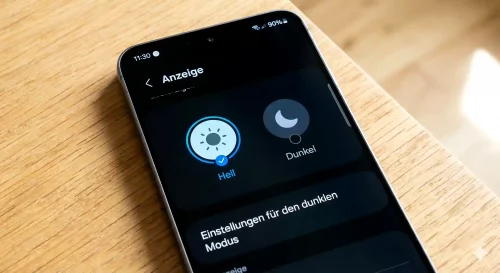
Samsung Dark Mode lässt sich nicht ausschalten: Lösungen
Der Dark Mode (Dunkelmodus) schont die Augen und den Akku. Manchmal bleibt das Samsung Handy jedoch im dunklen Design hängen, obwohl du den hellen Modus bevorzugst. Oft liegt das an automatischen Zeitplänen oder speziellen Einstellungen für die Barrierefreiheit.
In diesem Ratgeber erfährst du wie du die Anzeige wieder auf hell stellst.
Wo findest du die Einstellungen für den Samsung Dark Mode?
Bevor du komplexe Fehler suchst, solltest du den Standardweg prüfen. Bei Samsung findest du diese Optionen zentral in der Benutzeroberfläche.
1. Öffne die Einstellungen deines Handys.
2. Wähle den Eintrag Anzeige aus.
3. Ganz oben siehst du die Auswahl zwischen Hell und Dunkel.
4. Tippe auf Hell um den Modus sofort zu wechseln.
Häufige Gründe warum der Dark Mode aktiv bleibt
Wenn der manuelle Wechsel nicht funktioniert, blockiert meist eine andere Systemfunktion die Anzeige.
Automatischer Zeitplan
Prüfe ob unter der Auswahl Hell/Dunkel der Eintrag Einstellungen für Dunkelmodus aktiv ist. Falls dort die Option Nach Zeitplan eingeschaltet ist, wechselt das Handy abends automatisch in das dunkle Design. Deaktiviere diesen Schalter.
Energiesparmodus und Schlafenszeit
Einige Energiesparoptionen erzwingen dunkle Hintergründe um Strom zu sparen. Auch der Schlafenszeit Modus unter Digitales Wohlbefinden kann den Bildschirm dunkel färben oder sogar in Graustufen anzeigen. Schalte diese Modi testweise aus.
Barrierefreiheit und hoher Kontrast
Dies ist eine oft übersehene Ursache. Wenn du unter Eingabehilfe die Sichtbarkeit verbessert hast, könnte die Option Umgekehrte Farben oder Schrift mit hohem Kontrast aktiv sein. Diese Einstellungen überschreiben den normalen Dark Mode und lassen das Handy dunkel erscheinen.
Dark Mode Symbol weg: So holst du es zurück
Falls die Schaltfläche in deinen Schnelleinstellungen (Quick Panel) verschwunden ist, kannst du sie manuell hinzufügen.
- Wische zwei Mal von oben nach unten um das Quick Panel vollständig zu öffnen.
- Tippe auf das Stift Symbol oder die drei Punkte oben rechts.
- Wähle Schaltflächen bearbeiten.
- Suche das Dark Mode Symbol und ziehe es in den aktiven Bereich.
Übersicht der Fehlerursachen
Die folgende Tabelle hilft dir bei der schnellen Diagnose:
| Problem |
Mögliche Ursache |
Lösung |
| Manuelle Wahl blockiert |
Hoher Kontrast aktiv |
Eingabehilfe prüfen |
| Wechselt abends von selbst |
Zeitplan aktiv |
Automatik ausschalten |
| Farben wirken verfälscht |
Farbumkehr aktiv |
Einstellung zurücksetzen |
Dark Mode nach Update deaktivieren
Nach einem Systemupdate kann es vorkommen dass Einstellungen falsch übernommen werden. In diesem Fall hilft oft ein erzwungener Neustart. Halte dazu die Power Taste und die Leiser Taste für etwa 10 Sekunden gleichzeitig gedrückt. Das Handy startet neu und lädt die Anzeigetreiber frisch.
Fazit
Wenn sich der Samsung Dark Mode nicht ausschalten lässt, liegt das meist an einem **aktiven Zeitplan** oder den **Optionen für Barrierefreiheit**. Durch das Prüfen der Anzeige Einstellungen und der Eingabehilfe lässt sich das helle Design fast immer wiederherstellen. Sollte das Problem direkt nach einem Update aufgetreten sein, hilft meist ein Neustart des Geräts.