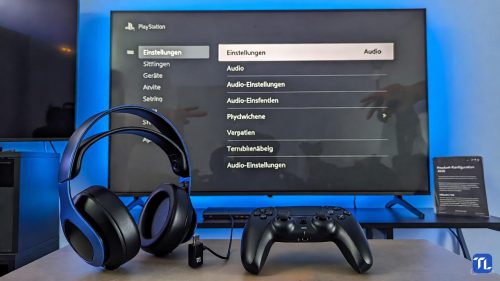
Ob mitten im Raid oder beim entspannten Solo-Abenteuer: Ein streikendes Headset zerstört die Immersion. Im Jahr 2026 gibt es meist eine einfache Lösung für Audio-Probleme an der PlayStation 5.
1. Die Audio-Zuweisung prüfen (Einstellungs-Check)
Oft erkennt die PS5 das Headset, schaltet aber den Ton nicht automatisch um. Prüfe dies zuerst:
- Drücke die PS-Taste und gehe zum Sound-Symbol (Lautsprecher).
- Wähle Ausgabegerät und stelle sicher, dass dein Headset ausgewählt ist.
- Gehe zu Einstellungen > Ton > Audioausgabe und prüfe, ob „Ausgabe über Kopfhörer“ auf „Gesamtes Audio“ eingestellt ist.
2. Warum hört man mich nicht? (Mikrofon-Fix)
Wenn der Ton da ist, aber das Mikrofon stumm bleibt, checke diese Punkte:
- Stummtaste am Controller: Leuchtet die kleine Taste unter dem PS-Logo orange? Drücke sie einmal, um das Mikrofon zu aktivieren.
- Eingabegerät: Gehe zu Einstellungen > Ton > Mikrofon und prüfe, ob das Headset als Eingabegerät ausgewählt ist.
- Pegel anpassen: Wähle „Mikrofonpegel anpassen“, um zu sehen, ob die Konsole überhaupt einen Ausschlag registriert.
3. Hardware-Check: Kabel & Dongle
| Verbindungsart | Häufiger Fehler 2026 | Lösung |
|---|---|---|
| 3,5mm Klinke | Verschmutzung im Controller-Port. | Stecker vorsichtig reinigen, fest einstecken. |
| USB-Wireless (Dongle) | USB-Port-Hänger. | Dongle in einen anderen USB-Port stecken. |
| PlayStation Link | Kopplung verloren. | Link-Taste am Gerät und Dongle gedrückt halten. |
"Pro-Tipp 2026: Wenn dein kabelloses Headset plötzlich nicht mehr angeht, schließe es per Ladekabel an die eingeschaltete Konsole an und halte die Power-Taste am Headset für 10 Sekunden gedrückt – das erzwingt oft einen Hardware-Reset."
