Pixel Watch haengt sich auf: Hilfe bei Freeze und Update Fehlern
Wenn deine Google Pixel Watch nicht mehr reagiert oder beim Starten einfriert liegt das meist an einem Softwarefehler oder einem abgestuerzten Hintergrundprozess. Besonders bei Systemaktualisierungen kann die Uhr in einer Schleife haengen bleiben oder der Ladebalken bewegt sich nicht mehr weiter.
In diesem Ratgeber erfährst du wie du die Uhr wieder zum Leben erweckst und was bei Problemen mit der Aktualisierung zu tun ist.
Neustart der Pixel Watch erzwingen
Wenn der Touchscreen nicht mehr reagiert kannst du einen Neustart ueber die Hardwaretasten erzwingen. Dies wird oft als Force Restart bezeichnet und loescht keine deiner Daten.
Vorgehensweise fuer den erzwungenen Neustart:
- Druecke gleichzeitig die Krone und die Taste direkt oberhalb der Krone.
- Halte beide Tasten fuer etwa 15 bis 20 Sekunden fest gedrueckt.
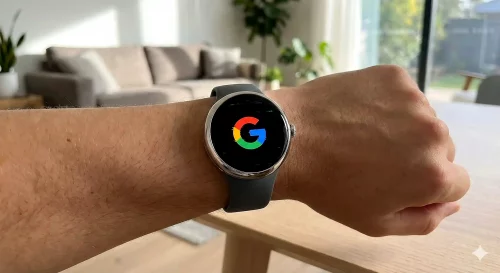
- Lass die Tasten erst los wenn das weisse Google Logo auf dem Display erscheint.
- Die Uhr startet nun neu und laedt das Betriebssystem frisch.
Pixel Watch haengt bei einem Update
Es kommt vor dass die Uhr bei der Anzeige Update wird vorbereitet oder bei einem bestimmten Prozentsatz stehen bleibt. Dies liegt oft an einer instabilen Internetverbindung.
Moegliche Loesungen bei Update Problemen:
- Ladegeraet anschliessen: Updates starten oft erst ab einem Akkustand von ueber 50 Prozent. Lass die Uhr waehrend des gesamten Vorgangs auf der Ladestation liegen.
- WLAN manuell aktivieren: Schalte das WLAN direkt in den Einstellungen der Uhr ein anstatt die Daten langsam ueber die Funkverbindung zum Handy zu laden. Das beschleunigt den Vorgang massiv.
- Smartphone App pruefen: Oeffne auf deinem Smartphone die Pixel Watch App und schaue ob dort eine Fehlermeldung angezeigt wird.
Fehlerbehebung im Ueberblick
Hier findest du eine Zusammenfassung der haeufigsten Probleme und der passenden Massnahmen.
| Symptom |
Moegliche Ursache |
Massnahme |
| Display schwarz |
Akku leer oder Systemabsturz |
Krone und Taste 15 Sek halten |
| Update stoppt |
Verbindung abgebrochen |
Uhr auf das Ladegeraet legen |
| Touch reagiert nicht |
Softwarefehler |
Neustart erzwingen |
| Logo blinkt dauerhaft |
Fehlerhaftes Update |
Recovery Modus nutzen |
Zuruecksetzen ueber den Recovery Modus
Wenn die Uhr dauerhaft im Startbildschirm haengt hilft oft nur ein Reset ueber das Wartungsmenue. Dabei werden alle Daten auf der Uhr geloescht.
Vorgehensweise fuer den Reset ohne Menuezugriff:
- Starte die Uhr neu indem du Krone und Taste gedrueckt haeltst.
- Sobald das Google Logo erscheint tippe mehrmals schnell auf die obere linke und untere rechte Ecke des Displays.
- Die Uhr sollte nun in den Fastboot Modus wechseln.
- Navigiere mit der Krone zum Menueeintrag Recovery Mode und bestaetige durch Druecken der Krone.
- Waehle dort den Eintrag zum Loeschen der Daten aus um die Uhr auf Werkseinstellungen zu setzen.
Fazit
Eine eingefrorene Pixel Watch laesst sich in den meisten Faellen durch einen erzwungenen Neustart mit der Krone und der Seitentaste wiederbeleben. Bei Update Fehlern ist eine stabile Stromversorgung auf der Ladestation und eine direkte WLAN Verbindung wichtig. Sollten alle Versuche scheitern hilft meist nur das Zuruecksetzen ueber den Recovery Modus um Softwarefehler endgueltig zu beheben.