Start/
Drucker & PC /M.2 SSD wird nicht erkannt: Lösungen für BIOS und Windows
M.2 SSD wird nicht erkannt: Lösungen für BIOS und Windows
Geprüfte Antwort
•Letzte Aktualisierung: Januar 14, 2026•
Drucker & PC
M.2 SSD wird nicht erkannt: Ursachen und Lösungen
Wenn eine M.2 SSD nicht im BIOS oder in der Windows Datenträgerverwaltung erscheint, liegt das selten an einem Defekt des Speichers. Meist verhindern falsche Einstellungen oder Ressourcen-Konflikte auf dem Mainboard die Erkennung. Besonders bei modernen Systemen mit mehreren Laufwerken treten häufig Überschneidungen auf.
Solltest du vermuten, dass dein Laufwerk beschädigt ist, findest du hier Hilfe zum Festplatte auf Fehler prüfen.
Hardware-Check: Sitz und Kompatibilität prüfen
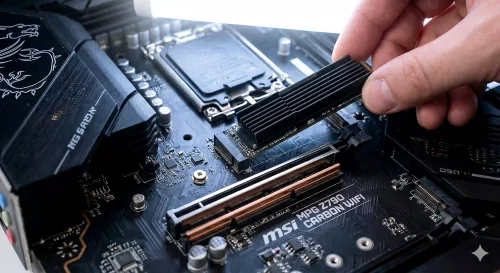
Bevor du Änderungen im System vornimmst, musst du sicherstellen, dass die Hardware korrekt verbaut ist. Eine M.2 SSD muss mit leichtem Druck in den Slot geschoben und dann mit der kleinen Schraube fixiert werden.
Unterschied zwischen NVMe und SATA
Es gibt zwei Arten von M.2 SSDs. NVMe-Modelle nutzen die schnelle PCIe-Anbindung, während M.2 SATA-Modelle die langsame Schnittstelle herkömmlicher Festplatten nutzen. Viele Mainboards unterstützen in bestimmten Slots nur eine der beiden Techniken. Prüfe im Handbuch deines Mainboards, ob dein Slot den Typ deiner SSD unterstützt.
Problem-Analyse für deine SSD
Wähle dein genaues Problem aus, um die technische Lösung zu sehen:
BIOS Einstellungen für M.2 SSDs
Damit die SSD korrekt angesprochen wird, müssen die Parameter im BIOS stimmen. Jedes BIOS sieht anders aus, aber die Begriffe sind meist identisch.
CSM deaktivieren und UEFI aktivieren
Moderne NVMe SSDs benötigen den UEFI-Standard. Das CSM (Compatibility Support Module) simuliert ein altes BIOS für ältere Betriebssysteme. Ist CSM aktiviert, kann es passieren, dass die NVMe SSD als Speicher zwar erkannt, aber nicht als Boot-Laufwerk zugelassen wird.
M.2 Konfiguration auf PCIe stellen
In den Erweiterten Einstellungen (Advanced) unter Onboard Devices Configuration findet man oft den Punkt M.2 Configuration. Hier kann man manuell zwischen Auto, SATA und PCIe wählen. Wenn die Automatik versagt, stelle den Wert fest auf PCIe (für NVMe) ein.
Übersicht der Erkennungsprobleme
Diese Tabelle hilft dir beim schnellen Vergleich der Fehlerquellen:
Symptom
Ursache
Maßnahme
Plötzlich verschwunden
Firmware-Fehler oder Hitze
Firmware-Update der SSD durchführen
Zweite SSD fehlt
Lane Sharing Konflikt
SATA Ports am Mainboard wechseln
Fehlt im Installer
Treiber fehlen (VMD)
VMD im BIOS ausschalten (Intel Systeme)
Fazit
Eine M.2 SSD, die nicht erkannt wird, ist meist das Resultat von **Lane Sharing** oder veralteten **BIOS-Modi**. Durch das Deaktivieren von CSM und das Freihalten der blockierten SATA-Ports lässt sich das Problem fast immer beheben. Sollte die SSD plötzlich im laufenden Betrieb verschwinden, prüfe die Temperaturentwicklung und führe ein Firmware-Update des Herstellers durch.
"Wenn Technik streikt, suche ich die Lösung. Ob hartnäckige Miele-Fehlercodes, Dyson-Probleme oder WhatsApp-Bugs – auf fragklar.de teile ich echte Praxistipps aus meinem Alltag als Tech-Troubleshooter. Kein Marketing-Gelaber, sondern Hilfe, die funktioniert."