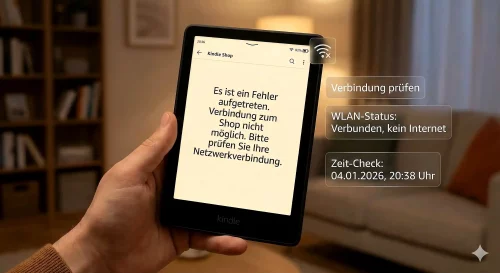
Diagnose: Warum scheitert die Verbindung?
Nutze diesen kurzen Check, um die Ursache für das Shop-Problem an deinem Kindle einzugrenzen.Welches Fehlerbild siehst du?
Schritt-für-Schritt: Shop-Zugriff wiederherstellen
Befolge diese Anleitung, um die Kommunikation zwischen deinem Kindle und der Amazon-Cloud zu reaktivieren.1. Der erzwungene Neustart
Halte die Ein-/Aus-Taste für volle 40 Sekunden gedrückt, auch wenn der Bildschirm weiß wird oder flackert. Dies bereinigt den Arbeitsspeicher und erzwingt einen neuen Handshake mit dem WLAN-Modul und den Sicherheitsserverten.
2. Flugmodus-Trick zur Neuanmeldung
Aktiviere den Flugmodus für 30 Sekunden. Deaktiviere ihn wieder und warte, bis das WLAN-Symbol stabil steht. Gehe dann sofort in die Einstellungen und wähle 'Synchronisieren'. Dies triggert oft den Abgleich der Shop-Lizenzen.
3. Firmware-Update via PC
Wenn dein Kindle eine sehr alte Firmware nutzt, werden die modernen Sicherheitsprotokolle des Shops nicht unterstützt. Lade das Update am PC von der Amazon-Seite herunter, kopiere die .bin-Datei per USB auf den Kindle und wähle 'Kindle aktualisieren' in den Einstellungen.
Symptom-Übersicht: Verbindungsstatus
| Anzeige am Gerät | Bedeutung | Maßnahme |
|---|---|---|
| Shop-Fehler [006] | Zeitüberschreitung | WLAN-Kanal im Router prüfen |
| Shop lädt nur weiß | Browser-Cache Fehler | Neustart (40 Sek. halten) |
| Keine Anmeldung möglich | 2-Faktor-Authentifizierung | Code an Passwort anhängen |
Erfolgs-Check: Wenn du im integrierten Browser (unter 'Experimenteller Browser') eine beliebige Webseite wie Google aufrufen kannst, ist deine Hardware und das WLAN okay. Der Fehler liegt dann definitiv bei den Amazon-Kontoeinstellungen oder der Uhrzeit.
