Interaktiver Setup-Guide: Klick dich durch
Probiere hier aus, wie einfach die Bedienung in der echten App ist.Schritt 1: App starten und Einloggen
Bitte E-Mail eingeben...
Detaillierte Anleitung zur Nutzung
Befolge diese drei Phasen, um den Dienst auf deinem Gerät einzurichten.1. Installation und Account
Lade die App für dein Betriebssystem (Android, iOS, Windows oder Mac) herunter. Nach dem Öffnen musst du dich registrieren. Meist reicht eine E-Mail-Adresse. Du erhältst dann einen Bestätigungscode oder einen Login-Token, den du in der App eingibst.
2. Den richtigen Knoten (Node) finden
In der Hauptansicht siehst du eine Liste von Ländern. JumpJumpVPN nennt diese Standorte oft 'Nodes'. Klicke auf die Liste und wähle einen Standort aus. Tipp: Wähle einen Server in deiner Nähe (z.B. Deutschland), wenn du nur anonym surfen willst, oder ein anderes Land (z.B. USA), um dortige Inhalte freizuschalten.
3. Ein- und Ausschalten
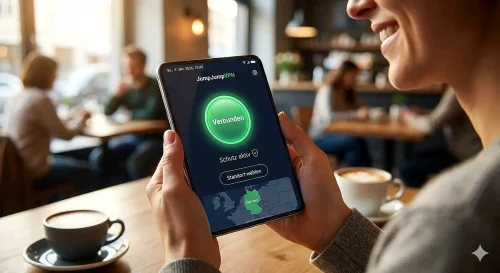
In der Mitte der App befindet sich ein großer Button (oft ein Kreis-Symbol). Tippe einmal darauf. Sobald sich die Farbe ändert (meist auf Grün oder Blau) und ein kleiner Schlüssel oben in deiner Statusleiste am Handy erscheint, ist der Schutz aktiv. Zum Beenden tippst du einfach erneut auf den Button.
Die Benutzeroberfläche verstehen
| App-Element | Funktion | Bedeutung |
|---|---|---|
| Großer Mittel-Button | Connect / Disconnect | Hauptschalter für den Schutz |
| Länderliste / Nodes | Serverwahl | Ändert deinen virtuellen Standort |
| Blitz-Icon / Speed | Latenz-Anzeige (ms) | Je niedriger die Zahl, desto schneller |
| Zahnrad (Settings) | Einstellungen | Für Auto-Start oder Protokollwechsel |
Erfolgs-Check: Wenn die Verbindung steht, öffne deinen Webbrowser und surfe eine beliebige Seite an. Wenn alles lädt und in der App 'Verbunden' steht, hast du alles richtig gemacht. Du kannst nun sicher surfen.
