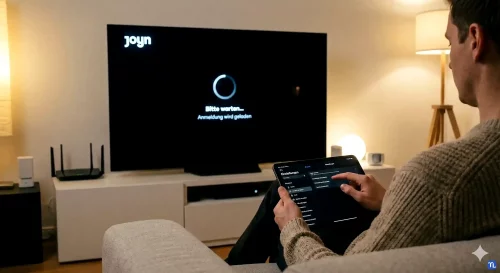
Wenn sich die Joyn-App auf deinem Fernseher nicht anmeldet, liegt das im Jahr 2026 meist an einem Fehler bei der Geräte-Synchronisation oder veralteten Sicherheits-Token im Speicher des TVs. Ein Neustart der App reicht oft nicht aus, da die fehlerhaften Login-Daten im Cache erhalten bleiben.
Häufig verhindert auch eine falsch eingestellte Systemzeit am Fernseher die Anmeldung, da die verschlüsselten Zertifikate von Joyn eine exakte Übereinstimmung der Uhrzeit fordern. Eine Übersicht weiterer Ursachen findest du in unserem Guide zu den allgemeinen Joyn Login-Problemen.
Fehlersuche: Warum schlägt die Anmeldung fehl?
Was siehst du auf dem Bildschirm?
Die Lösung: Schritt für Schritt zum erfolgreichen Login
1. Systemzeit synchronisieren
Navigiere in die Einstellungen deines TVs (System/Zeit). Stelle sicher, dass die Uhrzeit automatisch bezogen wird. Abweichungen führen 2026 dazu, dass Sicherheits-Server die Anmeldung sofort ablehnen.2. Aktive Sitzungen beenden
Logge dich am Smartphone auf joyn.de ein. Entferne unter 'Geräte verwalten' deinen TV. Dadurch wird der fehlerhafte Token gelöscht und eine neue Verbindung erzwungen.3. Login über Direktlink
Nutze joyn.de/geraet manuell im Browser statt des QR-Codes. Achte darauf, dass Smartphone und TV im selben WLAN-Netzwerk angemeldet sind."Nach dem Login: Falls du die Tonspur oder Untertitel anpassen möchtest, findest du hier die Anleitung: Joyn Sprache & Untertitel am TV ändern."
Falls die App weiterhin gar nicht reagiert:
