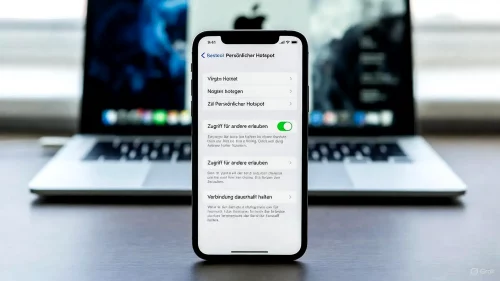
Nichts ist frustrierender, als wenn der iPhone-Hotspot mitten im Zoom-Call oder beim Gaming abbricht. Im Jahr 2026 ist dieses Verhalten oft kein Fehler, sondern ein aggressives Energiespar-Feature von Apple. Hier erfährst du, wie du die Kontrolle zurückgewinnst.
Oft liegt die Instabilität an einer hohen Systemlast im Hintergrund. Die neuen KI-Prozesse beanspruchen das Funkmodul und den Prozessor gleichermaßen. Falls du die Performance deines Geräts für die Verbindung priorisieren möchtest, kann es helfen, den Apple Intelligence Bericht auszuschalten, um Ressourcen freizugeben.
Warum schaltet sich der Hotspot von selbst aus?
Apple priorisiert deine Akkulaufzeit. Wenn innerhalb eines kurzen Zeitfensters keine Daten übertragen werden, geht iOS davon aus, dass die Verbindung nicht mehr benötigt wird. Ein weiterer kritischer Faktor ist die Temperaturentwicklung: Ein dauerhafter Hotspot-Betrieb kann dazu führen, dass dein iPhone überhitzt, woraufhin das System die Funkleistung zum Schutz der Hardware drosselt.
| Ursache | Details | Schnelle Lösung |
|---|---|---|
| Inaktivität | Kein Datenfluss für 90 Sek. | Datentransfer aktiv halten. |
| Stromsparmodus | Kappt Hintergrund-Dienste. | Energiesparmodus deaktivieren. |
| Frequenz-Konflikt | 5 GHz Inkompatibilität. | „Kompatibilität maximieren“ an. |
Die besten Lösungen für eine dauerhafte Verbindung
1. Der „Einstellungs-Screen“-Trick
Dies ist der effektivste Workaround: Navigiere zu Einstellungen > Persönlicher Hotspot und lasse diesen Bildschirm auf deinem iPhone geöffnet. Solange diese Seite aktiv im Vordergrund ist, sendet das iPhone das Hotspot-Signal ohne Unterbrechung aus. Sollte die Verbindung dennoch haken, empfiehlt es sich, den iPhone Cache zu leeren, um fehlerhafte Netzwerk-Konfigurationen zu bereinigen.
2. iOS 26 Feature: Familienfreigabe & Always Connect
In der aktuellen Version kannst du Geräte in deiner Familienfreigabe auf „Automatisch verbinden“ setzen. Das ermöglicht es deinem iPad oder MacBook, das iPhone „aufzuwecken“. Falls dies nicht wie gewünscht funktioniert, liegt oft ein Synchronisationsfehler vor, der auch dazu führen kann, dass die Bildschirmzeit-Auszeit nicht greift.
3. Bluetooth-Pairing als Rettungsanker
WLAN-Hotspots neigen zu Timeouts. Eine Verbindung via Bluetooth ist zwar langsamer, aber deutlich stabiler gegen automatische Abschaltungen. Kopple die Geräte einmalig fest, um dauerhaft online zu bleiben.
"Pro-Tipp 2026: Nutze ein hochwertiges Datenkabel. Wenn du dein iPhone direkt mit dem Notebook verbindest, umgehst du Funkstörungen. Achte dabei auf zertifizierte Kabel, um USB-C Speed Probleme zu vermeiden."
Weitere Apple Support-Themen für dich:
