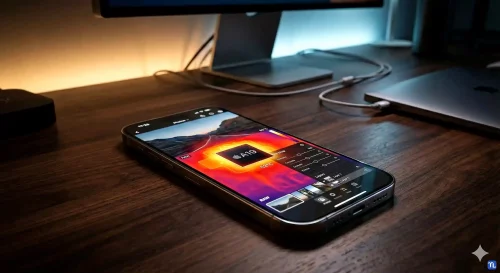
Dein iPhone 17 Pro wird beim Bearbeiten von Fotos heißer als eine Herdplatte? Die Ursache liegt meist hier: Das liegt primär an den neuen Neural-Post-Processing-Filtern von iOS 19, die den A19 Pro Chip bei ProRAW-Dateien auf 100 Prozent Last zwingen.
Besonders 2026 fressen die KI-Berechnungen für Tiefenschärfe und Licht-Rekonstruktion extrem viel Energie. Um die Hintergrundlast generell zu senken, kann es helfen, den Apple Intelligence Bericht auszuschalten, da dieser ständig Ressourcen für die Indizierung deiner Mediathek beansprucht. Wenn dann noch eine dicke Schutzhülle den Wärmetausch blockiert, regelt das System die Leistung runter oder macht das Display dunkel.
Der Hitze-Check: Was bringt dein iPhone zum Kochen?
Bevor du zum Apple Store rennst, lass uns herausfinden, welcher Prozess die Überhitzung verursacht. Klick einfach an, was du gerade machst.
Welches Format bearbeitest du?
So kühlst du dein iPhone 17 Pro sofort runter
Wenn das iPhone erst mal heiß ist, drosselt iOS die Leistung. Dies führt oft zu weiteren Fehlern in der Mediathek – etwa, wenn iPhone Videos über 5 Min nicht laden oder die Fotos-App komplett einfriert.
1. Stromsparmodus zweckentfremden
Der Stromsparmodus ist 2026 dein bester Freund gegen Hitze. Er kappt die Leistungsspitzen des Prozessors. Das Foto-Rendering dauert vielleicht minimal länger, aber das Gehäuse bleibt kühl.
2. Hülle ab bei ProRAW
Das Titan-Gehäuse des iPhone 17 Pro leitet Wärme gut ab – aber nur ohne Silikon-Hülle. Falls dein Gerät dennoch träge reagiert, solltest du zusätzlich den iPhone Cache leeren, um verwaiste Systemprozesse zu beenden.
3. Display-Helligkeit drosseln
Das OLED-Panel ist eine der größten Hitzequellen. Drehe die Helligkeit auf 50 Prozent runter, wenn du drinnen arbeitest. Das spart thermisches Budget für den Prozessor.
Temperatur-Grenzwerte des iPhone 17 Pro
| Temperatur | System-Reaktion | Empfehlung |
|---|---|---|
| 35 - 40 Grad | Normalbetrieb | Alles ok |
| 41 - 45 Grad | Leichte Drosselung | Hülle entfernen |
| über 45 Grad | Display wird dunkel | Pause einlegen |
Erfolgs-Check: Wenn das Display nach dem Einschalten des Stromsparmodus nicht mehr dunkler wird, hast du die Temperaturspitzen erfolgreich abgefangen.
Weitere Apple Performance-Tipps 2026:
