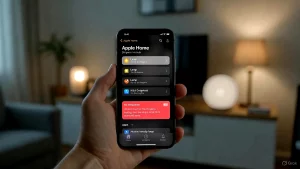
Du sagst "Hey Siri, Licht an", aber nichts passiert. Auf dem iPhone erscheint nur der gefürchtete rote Schriftzug: "Keine Antwort". Die Kombination aus IKEA (günstig & gut) und Apple HomeKit (komfortabel) ist beliebt, aber technisch oft eine Diva.
Viele Nutzer fragen verzweifelt: "Warum findet Apple Home mein Gerät nicht?". Meistens liegt das Problem nicht an der Glühbirne, sondern an der "Brücke" dazwischen.
Hier ist der Troubleshooting-Guide für Dezember 2025: So bringst du IKEA und Apple wieder dazu, miteinander zu reden.
Fehler Nr. 1: Du scannst das falsche Gerät
"Wie füge ich ein Gerät zu HomeKit hinzu?".
Hier machen 80 % der Nutzer den Fehler: Sie versuchen, den QR-Code auf der Glühbirne oder dem Bewegungsmelder mit der Apple Home App zu scannen.
Stopp!
IKEA-Geräte funken mit "ZigBee". Dein iPhone versteht kein ZigBee. Du kannst die Birnen NICHT direkt hinzufügen. Du musst immer den Hub (Dirigera oder Trådfri) zu HomeKit hinzufügen. Der Hub reicht dann alle verbundenen Lampen automatisch an Apple weiter.
Diagnose: Welchen Hub hast du?
Die Lösung hängt von deiner Hardware ab:
| Hub-Typ | Erkennungsmerkmal | Verbindungsweg |
|---|---|---|
| Dirigera (Neu) | Flach, rund, sieht aus wie ein kleiner UFO-Teller. | Nutzt Matter. Gehe in die IKEA App -> Profil -> Integrationen -> Apple HomeKit. Generiere dort einen Code (nicht auf der Rückseite scannen!). |
| Trådfri (Alt) | Weiß, rund, hoch, sieht aus wie ein Puck, Kabel unten versteckt. | Nutzt den klassischen HomeKit-Code. Dieser steht auf der Rückseite des Geräts (8-stelliger Code). |
Lösung: "Keine Antwort" in der Home App
Wenn gestern noch alles ging und heute nicht mehr ("Warum funktioniert HomeKit nicht?"), versuche diese Schritte in exakt dieser Reihenfolge:
- Der "Soft-Reset": Starte zuerst deinen Internet-Router neu. Warte 5 Minuten. Starte dann den IKEA-Hub neu (Stecker raus, 10 Sek warten, Stecker rein).
- Integration erneuern (Nur Dirigera): Öffne die IKEA Home smart App. Gehe zu den Integrationen. Trenne die Verbindung zu Apple HomeKit und verbinde sie neu. Das löscht meistens den "Knoten" im System, ohne dass du alle Lampen neu anlernen musst.
- Steuerzentrale prüfen: Hast du einen HomePod oder Apple TV? Prüfe, ob diese im selben WLAN sind. Wenn die Steuerzentrale hängt, sind alle Geräte "nicht erreichbar".
Der Netzwerk-Killer: Private WLAN-Adresse
Ein häufiges Problem seit iOS 18: Dein iPhone maskiert sich im eigenen WLAN.
- Gehe auf deinem iPhone zu Einstellungen -> WLAN.
- Tippe auf das "i" neben deinem Heim-WLAN.
- Schalte "Private WLAN-Adresse" (oder "Tracking der IP-Adresse beschränken") AUS.
- Smart-Home-Geräte brauchen oft eine feste Zuordnung, um stabil zu kommunizieren.
Kompatibilitäts-Check
"Welche Geräte sind Apple HomeKit kompatibel?".
Grundsätzlich gilt: Alles, was du in der IKEA App sehen und steuern kannst (Lampen, Rollos, Luftreiniger Starkvind, Symfonisk Speaker), taucht automatisch auch in HomeKit auf – sofern der Hub verbunden ist. Die einzige Ausnahme sind oft ganz neue Produkte, die erst ein Firmware-Update des Hubs benötigen.
Fazit: Wenn IKEA und Apple streiten, ist fast immer der Hub oder das Netzwerk schuld. Versuche niemals, eine Birne direkt zu scannen. Gehe in der IKEA App den Weg über Einstellungen -> Integrationen – das ist der offizielle Schlüssel zur Apple-Welt.
