fk
fragklar.de
Start / Drucker & PC / HP Drucker mit Handy verbinden: Hilfe fuer WLAN und Kabel

HP Drucker mit Handy verbinden: Hilfe fuer WLAN und Kabel

Geprüfte Antwort Letzte Aktualisierung: Januar 22, 2026 Drucker & PC
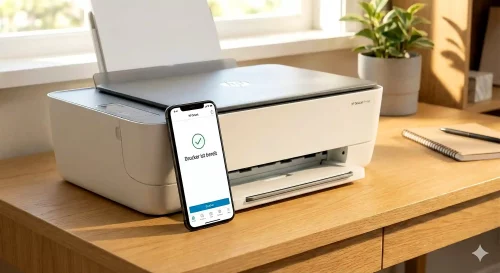
Ein Smartphone zeigt die Bestaetigung der erfolgreichen Druckereinrichtung in der HP Smart App neben einem HP OfficeJet Drucker.

HP Drucker mit Handy verbinden: Hilfe fuer WLAN und Kabel

Die Verbindung zwischen einem HP Drucker und dem Smartphone ist die Basis fuer mobiles Arbeiten. Ob ueber die HP Smart App oder direkt per Kabel es gibt fuer jedes Szenario eine passende Loesung. Wenn die Einrichtung fehlschlaegt liegt das oft an veralteten Netzwerkeinstellungen im Speicher des Druckers.
Insider Tipp vom Experten Sollte dein Drucker in der App nicht erscheinen setze den Netzwerkstatus zurueck. Halte bei eingeschaltetem Drucker die Wireless Taste und die Abbrechen Taste (X) gleichzeitig fuer etwa fuenf Sekunden gedrueckt. Die Netztaste beginnt zu blinken. Danach befindet sich der Drucker fuer zwei Stunden im Setup Modus und kann von der HP Smart App sofort gefunden werden.

Anleitung fuer dein Betriebssystem

Die Vorgehensweise unterscheidet sich je nachdem ob du ein Android Geraet oder ein iPhone nutzt. Waehle dein System fuer die passende Anleitung.

Einrichtung unter Android

  1. Lade die HP Smart App aus dem Google Play Store herunter.
  2. Aktiviere Bluetooth und den Standortdienst auf deinem Handy damit der Drucker erkannt wird.
  3. Oeffne die App und tippe auf das Plus Symbol um einen neuen Drucker hinzuzufuegen.
  4. Folge den Anweisungen um den Drucker mit deinem WLAN Netzwerk zu verbinden.

HP Drucker ohne WLAN verbinden (Direktdruck)

Wenn du keinen Router hast oder das WLAN Signal zu schwach ist kannst du Wi-Fi Direct nutzen. Dabei erstellt der Drucker sein eigenes Funknetzwerk mit dem du dich verbindest. Erklaerung: Wi-Fi Direct Wi-Fi Direct ist eine Funkverbindung zwischen zwei Geraeten ohne dass ein Internet Router dazwischengeschaltet ist. Dein Handy sieht den Drucker wie ein normales WLAN Netzwerk.
Passwort und Anleitung fuer WLAN Direktdruck

So aktivierst du die direkte Verbindung:

  • Drucke die Informationsseite deines Druckers aus (meist ueber die Taste mit dem i Symbol).
  • Suche nach dem Namen des Wi-Fi Direct Netzwerks und dem Passwort.
  • Standard Passwort: Bei vielen HP Modellen lautet das Passwort 12345678.
  • Verbinde dein Handy in den WLAN Einstellungen mit diesem Netzwerk und oeffne dann die Druckfunktion.

Verbindung per USB Kabel herstellen

Fuer Android Nutzer ist die Verbindung per Kabel eine stabile Alternative. Du benoetigst ein USB OTG Kabel (On The Go). Dieses verbindet den flachen USB Stecker des Druckerkabels mit dem Ladeanschluss deines Handys. 1. Stecke das USB Kabel in den Drucker und das OTG Ende in dein Smartphone. 2. Installiere das HP Print Service Plugin aus dem Play Store. 3. Sobald das Kabel verbunden ist erkennt dein Handy den Drucker als USB Geraet. 4. Waehle in deiner App das Dokument aus und tippe auf Drucken.

Fazit

Die Verbindung deines HP Druckers mit dem Handy ist ueber die **HP Smart App** am komfortabelsten. Wenn kein WLAN vorhanden ist bietet **Wi-Fi Direct** mit dem Standard Passwort **12345678** eine schnelle Loesung. Fuer eine dauerhaft stabile Verbindung ohne Funkwellen ist das **USB OTG Kabel** die beste Wahl. Achte darauf den Netzwerkstatus des Druckers zurueckzusetzen falls die Suche in der App erfolglos bleibt.

Ähnliche Fragen

HP Drucker findet WLAN nicht? So verbindest du ihn 2026
Wenn dein HP-Drucker im Jahr 2026 "blind" für dein WLAN ist, liegt das meist…
Google Chrome synchronisieren funktioniert nicht: Hilfe fuer Tabs und Lesezeichen
Google Chrome synchronisieren funktioniert nicht: Hilfe fuer Android und PC Wenn Google Chrome deine…
HP Smart Tank 5105 druckt nicht? Lösungen für 2026
Es ist frustrierend: Die Tintentanks deines HP Smart Tank 5105 sind voll, aber das…
Google Pay und Wallet funktioniert nicht: Hilfe bei PayPal und Sparkasse
Google Pay funktioniert nicht: So lösen Sie Bezahlfehler bei PayPal und Wallet Wenn das…
SD-Karte auf Handy ohne Slot übertragen: So gelingt der Daten-Umzug
Daten von SD-Karte auf neues Handy ohne Slot übertragen Viele aktuelle Top-Smartphones wie das…
Apple Watch Apps werden nicht angezeigt: Installation beschleunigen
Apple Watch Apps werden nicht angezeigt: Hilfe bei der Installation Wenn Apps auf deiner…
PC verbindet sich mit Router statt Repeater: WLAN Signal erzwingen
PC verbindet sich mit Router statt Repeater: So loesen Sie das Problem Es ist…
Bosch Smart Home Apple HomeKit: Fehler loesen und Hilfe
Bosch Smart Home Apple HomeKit: Fehler loesen und Verbindung reparieren Die Integration des Bosch…
Govee H6076 Anleitung: Aufbau & App-Einrichtung (Profi-Guide)
Govee H6076 Anleitung: Perfekter Aufbau und App-Einrichtung Die Govee H6076 (Floor Lamp Basic) ist…
Bosch Thermostat E05 Fehler: Hilfe nach dem Update
Bosch Thermostat E05 Fehler nach Update: Die Lösung Der Fehlercode E05 an deinem Bosch…

Markus Hildemann - Gründer von fragklar.de
Chefredaktion & Gründer

Markus Hildemann

LinkedIn

"Wenn Technik streikt, suche ich die Lösung. Ob hartnäckige Miele-Fehlercodes, Dyson-Probleme oder WhatsApp-Bugs – auf fragklar.de teile ich echte Praxistipps aus meinem Alltag als Tech-Troubleshooter. Kein Marketing-Gelaber, sondern Hilfe, die funktioniert."

Smart Home Software Hacks App Support