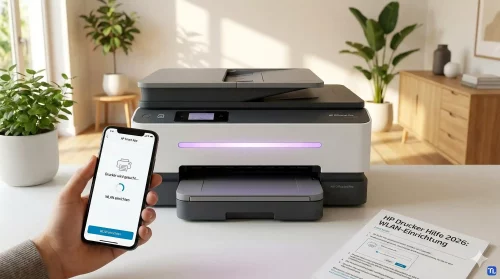
Wenn dein HP-Drucker im Jahr 2026 "blind" für dein WLAN ist, liegt das meist an einer veralteten Netzwerkkonfiguration im Speicher des Druckers oder an modernen Router-Einstellungen, die das Gerät überfordern.
1. Den WLAN-Setup-Modus aktivieren
Bevor der Drucker dein WLAN finden kann, muss er in den "Zuhör-Modus" versetzt werden. So setzt du die Netzwerkeinstellungen 2026 zurück:
- Drucker mit Display: Gehe zu Einstellungen > Netzwerkeinrichtung > Netzwerkeinstellungen wiederherstellen.
- Drucker ohne Display (z.B. Envy 6000/6400): Halte die WLAN-Taste auf der Rückseite für 5 Sekunden gedrückt, bis die Lichtleiste lila blinkt.
- LaserJet: Halte die WLAN-Taste so lange gedrückt, bis die Achtung-Leuchte blinkt, und lasse dann los.
2. Router-Check: Frequenzen und Sicherheit
| Einstellung 2026 | Problem | Lösung |
|---|---|---|
| Frequenzband | Drucker kann kein 5-GHz/6-GHz-WLAN. | Aktiviere im Router ein separates 2,4-GHz-Netzwerk. |
| WPA-Standard | WPA3 wird nicht unterstützt. | Stelle den Router auf "WPA2/WPA3 Mixed Mode". |
| Kanalbreite | Interferenzen bei 160-MHz-Kanälen. | Nutze Standard-Kanalbreiten für 2,4 GHz. |
3. Neuverbindung über HP Smart
Sobald der Drucker lila blinkt oder die Werkseinstellungen geladen sind, öffne die HP Smart App auf deinem Smartphone:
- Tippe auf das Plus-Symbol (+), um einen neuen Drucker hinzuzufügen.
- Wähle "Neuen Drucker einrichten".
- Folge den Anweisungen. Wichtig: Dein Smartphone muss währenddessen im 2,4-GHz-WLAN eingeloggt sein.
"Pro-Tipp 2026: Wenn der Drucker trotz allem nicht gefunden wird, verbinde ihn kurzzeitig per USB-Kabel mit dem PC. Über die HP-Software kannst du die WLAN-Daten dann oft direkt 'aufzwingen'."
