fk
fragklar.de
Start / Haushalt & Küche / Govee H6076 Anleitung: Aufbau & App-Einrichtung (Profi-Guide)

Govee H6076 Anleitung: Aufbau & App-Einrichtung (Profi-Guide)

Geprüfte Antwort Letzte Aktualisierung: Januar 25, 2026 Haushalt & Küche
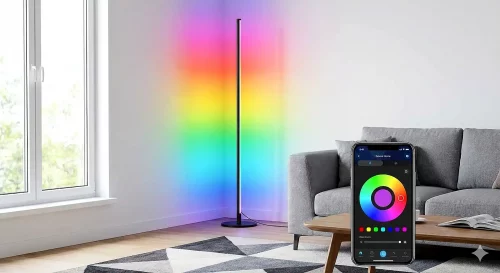
Die Govee H6076 Stehlampe steht in einer Zimmerecke und wird über die Govee Home App auf einem Smartphone gesteuert.

Govee H6076 Anleitung: Perfekter Aufbau und App-Einrichtung

Die Govee H6076 (Floor Lamp Basic) ist ein Klassiker im Smart Home Bereich. Dank der RGBICW Technologie kann sie mehrere Farben gleichzeitig darstellen und bietet echtes Warmweiß für den Alltag. Damit die Lampe stabil steht und das Licht ohne unschöne Unterbrechungen strahlt, ist die korrekte Montage entscheidend.

Insider-Wissen vom Licht-Experten: Ein häufiger Fehler bei der H6076 ist ein welliger Lichtstreifen. Drücke den Silikon-Diffusor niemals von einem Ende zum anderen in die Schiene. Setze ihn zuerst oben und unten fest und arbeite dich dann zur Mitte vor. Das verhindert Materialstauchungen und sorgt für eine absolut gleichmäßige Lichtkante ohne Licht-Lecks an den Verbindungsstellen der Stangen.

Schritt 1: Mechanischer Aufbau & Hardware

Die Lampe besteht aus drei Rohrsegmenten (Pole A und B), die über Verbindungsstücke gekoppelt werden.

  • Schrauben festziehen: Nutze alle 16 mitgelieferten Schrauben. Lose Pole führen zu einer instabilen, schiefen Lampe.
  • Kabelmanagement: Achte darauf, dass die Kabel im Inneren der Rohre nicht gequetscht werden, wenn du die Segmente zusammensteckst.
  • Basis-Fixierung: Die Stange muss plan auf dem schweren Standfuß aufliegen, bevor du die seitlichen Schrauben festdrehst.

Schritt 2: App-Einrichtung und WLAN-Koppelung

Die Steuerung erfolgt über die Govee Home App. Die H6076 unterstützt ausschließlich 2,4 GHz WLAN Netze (802.11b/g/n).

  1. Lade die App aus dem App Store oder Google Play herunter und erstelle ein Konto.
  2. Aktiviere Bluetooth und Standort (GPS) an deinem Smartphone – ohne diese Freigaben findet die App die Lampe nicht.
  3. Tippe in der App auf das + Symbol und suche nach dem Modell H6076.
  4. Folge den Anweisungen. Wenn du nach dem WLAN gefragt wirst, stelle sicher, dass dein Handy nicht im 5 GHz Netz eingeloggt ist.

Troubleshooting & Werksreset

Reagiert die Lampe nicht mehr auf Befehle oder lässt sich nicht neu koppeln? Ein Reset wirkt oft Wunder.

Govee H6076 Hard-Reset durchführen

So setzt du die Steuereinheit auf Werkseinstellungen zurück:

  1. Halte die Power-Taste am Kabel-Controller gedrückt.
  2. Drücke gleichzeitig viermal die mittlere Taste (Farbauswahl).
  3. Die Lampe blinkt kurz blau auf und leuchtet dann weiß. Sie befindet sich nun wieder im Kopplungsmodus.

Fazit

Die Govee H6076 ist eine exzellente Wahl für indirekte Beleuchtung. Mit der richtigen Montage (von den Enden zur Mitte drücken) und der Konzentration auf das 2,4 GHz Band bei der Einrichtung ist sie in weniger als 10 Minuten einsatzbereit. Solltest du Probleme mit der Farbtreue bei anderen Govee Geräten haben, findest du hier unseren Guide zum Govee Kalibrieren.

Ähnliche Fragen

Govee TV Backlight 3 Lite kalibrieren: So fixst du die Farben (2026)
Deine Govee-Lichter leuchten eher lila statt blau oder die Farben passen einfach nicht zum…
LSC Smart Connect Lampe reagiert nicht? So fixst du sie
Deine LSC Smart Connect Lampe leuchtet zwar, lässt sich aber über die App nicht…
SD-Karte auf Handy ohne Slot übertragen: So gelingt der Daten-Umzug
Daten von SD-Karte auf neues Handy ohne Slot übertragen Viele aktuelle Top-Smartphones wie das…
Zigbee Lampe zurücksetzen, anlernen und Fehler lösen
Zigbee Lampe steuern: Reset, Anlernen und Fehlerbehebung Zigbee Lampen von Herstellern wie Philips Hue,…
Microsoft Store Anmeldung geht nicht: Reparatur und wsreset Hilfe
Microsoft Store Anmeldung geht nicht: So reparierst du den Dienst Probleme mit dem Microsoft…
HP Drucker mit Handy verbinden: Hilfe fuer WLAN und Kabel
HP Drucker mit Handy verbinden: Hilfe fuer WLAN und Kabel Die Verbindung zwischen einem…
Samsung Tablet Icons ändern: Anleitung für Farbe und Größe
Samsung Tablet Icons anpassen: Anleitung für Farbe und Größe Die Anpassung der Benutzeroberfläche gehört…
Bosch Thermostat E05 Fehler: Hilfe nach dem Update
Bosch Thermostat E05 Fehler nach Update: Die Lösung Der Fehlercode E05 an deinem Bosch…
PC verbindet sich mit Router statt Repeater: WLAN Signal erzwingen
PC verbindet sich mit Router statt Repeater: So loesen Sie das Problem Es ist…
Google Chrome synchronisieren funktioniert nicht: Hilfe fuer Tabs und Lesezeichen
Google Chrome synchronisieren funktioniert nicht: Hilfe fuer Android und PC Wenn Google Chrome deine…

Markus Hildemann - Gründer von fragklar.de
Chefredaktion & Gründer

Markus Hildemann

LinkedIn

"Wenn Technik streikt, suche ich die Lösung. Ob hartnäckige Miele-Fehlercodes, Dyson-Probleme oder WhatsApp-Bugs – auf fragklar.de teile ich echte Praxistipps aus meinem Alltag als Tech-Troubleshooter. Kein Marketing-Gelaber, sondern Hilfe, die funktioniert."

Smart Home Software Hacks App Support