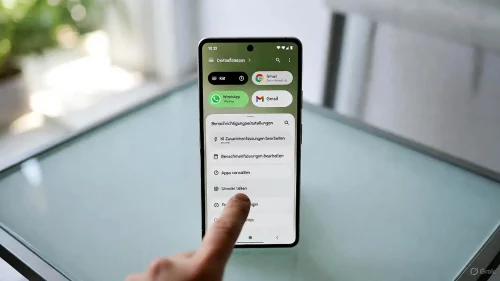
Mit dem Pixel 10 wollte Google das „Notification-Chaos“ beenden. Doch manchmal filtert die neue KI zu streng. Wenn du wichtige WhatsApp-Nachrichten oder E-Mails verpasst, liegt das meist an den intelligenten Filtern von Android 16. Häufig resultieren solche Fehlfunktionen aus veralteten Systemfragmenten nach dem Update – in diesem Fall hilft es oft, den Android Cache zu leeren, um die Prozesse neu zu initialisieren.
1. Prüfe die KI-Benachrichtigungs-Zusammenfassung
Die neue Gemini-Integration fasst unwichtige Meldungen zusammen. So prüfst du, ob deine App dort „gefangen“ ist:
- Gehe zu Einstellungen > Benachrichtigungen > KI-Zusammenfassungen.
- Prüfe die Liste der Apps. Wenn eine App hier aktiviert ist, wird sie nicht sofort gemeldet, sondern gesammelt. Schalte sie auf Sofortige Zustellung um.
2. Der klassische Check: Bitte nicht stören & Modus
Oft ist ein aktiver Modus schuld. Android 16 unterscheidet 2026 zwischen „Fokus“, „Schlaf“ und „Arbeit“. Beachte: Wenn dein Handy-Speicher trotz Löschen voll bleibt, kann das System keine neuen Benachrichtigungsdaten in den Log schreiben, was zu ausbleibenden Bannern führt.
| Fehlerbild | Mögliche Ursache | Lösung 2026 |
|---|---|---|
| Gar keine Banner | Modus „Bitte nicht stören“ aktiv | Statusleiste nach unten ziehen und Modus beenden. |
| Nachrichten nur beim Öffnen | Akku-Optimierung blockiert App | App-Info > Akku > Nicht eingeschränkt. |
| Kein Ton / Vibration | Adaptiver Ton aktiv | In den Ton-Einstellungen die Sound-KI anpassen. |
3. Benachrichtigungen für Google-Dienste einstellen
Wenn spezifisch Google-Dienste (Kalender, Mail) fehlen, liegt es oft an der Synchronisierung. Falls dein Pixel nach diesen Änderungen instabil wirkt oder in einer Endlosschleife landet, erfährst du hier, wie du den Google Pixel Fastboot-Modus verlassen kannst.
- Navigiere zu Einstellungen > Google > Benachrichtigungen der Google-App.
- Stelle sicher, dass Wichtige Benachrichtigungen auf „Priorität“ gesetzt sind.
- Aktiviere unter Passwörter & Konten die „Automatische Synchronisierung“.
"Pro-Tipp 2026: Nutze das neue 'Notification History' Widget auf deinem Pixel 10 Home-Screen. So siehst du sofort, ob eine Benachrichtigung von der KI gelöscht wurde oder ob sie nie am Gerät ankam."
Weitere Google Pixel & Android Hilfe:
