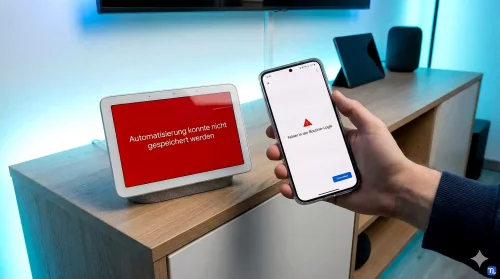
Nichts ist frustrierender als ein Smart Home, das nicht auf Befehle reagiert. Im Jahr 2026 sind die Ursachen für Google Home Fehler meist in der Cloud-Synchronisation oder in fehlerhaften Skript-Bedingungen zu finden.
1. "Automatisierung mit Fehler gespeichert" – Was tun?
Diese Meldung erscheint meist im neuen Skript-Editor oder bei komplexen Routinen. Prüfe 2026 diese drei Punkte:
- Logik-Konflikt: Hast du eine Bedingung erstellt, die sich selbst ausschließt? (z. B. "Licht an, wenn Helligkeit > 50%" und gleichzeitig "Licht aus, wenn Zeit = 12:00").
- Geräte-Status: Ist eines der beteiligten Geräte offline? Wenn Google ein Gerät im Skript nicht erreichen kann, wird die Speicherung oft verweigert.
- Syntax im Web-Editor: Wenn du den Google Home Web-Editor nutzt, achte auf fehlende Klammern oder Einrückungen in der YAML-Struktur.
2. Google Home Reset-Matrix 2026
Wenn das System dauerhaft "spinnt", hilft oft nur ein physischer Neustart oder Werksreset der Steuerzentrale:
| Gerät | Hard Reset Anleitung (2026) |
|---|---|
| Nest Mini / Audio | Mikrofon ausschalten. Die Oberseite in der Mitte für 15 Sek. gedrückt halten. |
| Nest Hub (Display) | Beide Lautstärketasten gleichzeitig für ca. 10 Sek. gedrückt halten. |
| Nest Wifi / Router | Reset-Taste an der Unterseite für 15 Sek. gedrückt halten. |
3. Ständige App-Fehlermeldungen lösen
Wenn die Google Home App ständig "Fehler aufgetreten" meldet, liegt das oft an lokalen Datenleichen:
- Cache leeren: Gehe in die Smartphone-Einstellungen > Apps > Google Home > Speicher > Cache löschen.
- Heimnetz-Check: Prüfe, ob dein Smartphone im gleichen WLAN (und Frequenzband) wie die Nest-Geräte eingeloggt ist.
- Update-Zwang: Im Jahr 2026 setzen viele Funktionen die neueste Version der "Google Play Dienste" voraus. Prüfe diese auf Updates.
"Pro-Tipp 2026: Wenn Routinen zur Anwesenheit nicht funktionieren, lösche dein Smartphone einmal komplett aus der Liste der Standort-Geber in der Google Home App und füge es neu hinzu. Das erzwingt eine Neusynchronisation mit den Google-Servern."
