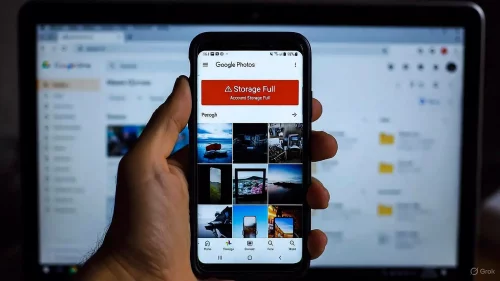
Du hast gerade 500 alte Memes und unscharfe Videos gelöscht, aber Google schreit dich immer noch an: "Speicherplatz voll. Sie können keine E-Mails mehr empfangen." Das ist frustrierend und wirkt wie ein Fehler im System.
Die Frage "Warum ist der Speicher voll, obwohl alles gelöscht ist?" hat meistens eine simple Ursache, die Google gerne versteckt: Der Papierkorb zählt mit.
Hier ist der 3-Schritte-Plan für Dezember 2025: Wie du den Speicher wirklich freigibst und wie du Fotos aus der Cloud löschst, ohne sie auf dem Handy zu verlieren.
Grund 1: Die "Papierkorb-Falle"
Wenn du ein Foto in Google Fotos "löschst", landet es erstmal im Papierkorb.
Das Problem: Fotos im Papierkorb belegen weiterhin zu 100 % Speicherplatz – für bis zu 60 Tage!
Die Lösung:
- Öffne die Google Fotos App.
- Gehe auf "Galerie" -> "Papierkorb".
- Klicke auf "Auswählen" -> "Alle löschen" -> "Endgültig löschen".
- Wartezeit: Es kann bis zu 24 Stunden dauern, bis Google den Speicherplatz in der Anzeige aktualisiert.
Grund 2: Die "Geister-Dateien" (Drive & Gmail)
Dein Google-Konto hat einen Speicher (meist 15 GB) für alles.
Auch wenn du Fotos löschst: Vielleicht blockiert eine uralte E-Mail mit 20 MB Anhang oder eine vergessene PDF in Google Drive den Platz.
- Check: Gehe auf one.google.com/storage. Dort siehst du genau: Verbraucht "Fotos", "Drive" oder "Gmail" den Platz?
- Tipp: In Gmail kannst du in der Suche eingeben:
has:attachment larger:10M. Das zeigt dir sofort alle dicken E-Mails zum Löschen an.
Die Angst-Frage: Löschen in Cloud vs. Handy
"Wie kann ich Google Fotos löschen, aber auf meinem Handy behalten?".
Das ist der gefährlichste Punkt. Wenn "Back-up & Sync" an ist, löscht ein Klick auf den Mülleimer in der App das Foto überall (auch auf deinem Gerät!).
So machst du es sicher (Cloud leeren, Handy behalten):
Du willst den Cloud-Speicher freimachen, aber die Bilder lokal behalten?
- Schritt 1 (WICHTIG): Schalte in der Google Fotos App oben rechts beim Profilbild die "Sicherung" (Back-up) AUS.
- Schritt 2: Gehe an einen PC oder öffne den Browser am Handy und gehe auf photos.google.com.
- Schritt 3: Lösche die Fotos dort im Browser.
- Ergebnis: Sie verschwinden aus der Cloud (Speicher frei), bleiben aber auf deinem Handy in der Galerie erhalten, da die Synchronisierung unterbrochen ist.
Speicherplatz-Management Tool
"Wie bekomme ich Speicherplatz bei Google frei?".
Google hat ein verstecktes Tool, das aufräumt. Suche in der Google One App nach "Speicherplatz freigeben".
Es kategorisiert automatisch:
- "Große Fotos & Videos"
- "Unscharfe Fotos"
- "Screenshots"
Hier kannst du mit einem Klick hunderte Megabyte Müll entfernen.
Fazit: Wenn der Speicher trotz Löschen voll ist: Leere den Papierkorb (60-Tage-Falle!) und checke große Anhänge in Gmail. Wenn du Fotos nur aus der Cloud werfen willst: Sicherung ausschalten und über den Web-Browser löschen. Sonst sind deine Urlaubserinnerungen auch auf dem Handy weg!
