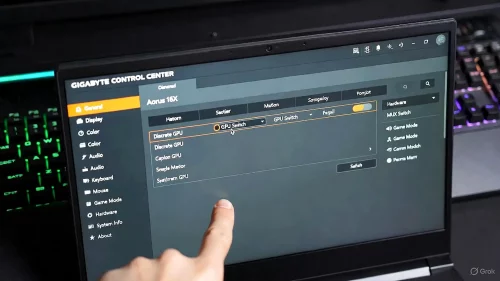
Deine Grafikkarte ist weg? Keine Panik. Wahrscheinlich hat sich dein Laptop einfach in den "Eco-Modus" verabschiedet oder der MUX-Switch hängt.
Das passiert bei Gigabyte Aorus Modellen öfter mal nach Updates. Kriegen wir hin. Sofort.
Der "magische" Schalter im GCC
Vergiss den Geräte-Manager erst mal. Die Zentrale für alles ist das Gigabyte Control Center (GCC).
Öffne das Programm (die App mit dem Adler-Kopf).
Geh auf den Reiter "General" (oder "Manager", je nach Version). Dort suchst du den Punkt "GPU Switch" oder "MUX Switch".
Hier gibt es meist drei Optionen:
| Modus | Was er macht |
|---|---|
| MSHybrid | Der Standard. Wechselt automatisch zwischen Intel/AMD und Nvidia. Spart Akku, nervt aber manchmal. |
| Discrete GPU only | Das willst du. Hier wird die interne Grafik abgeschaltet und nur die fette Nvidia-Karte läuft. |
| Integrated only | Wenn das an ist, ist deine dGPU tot. Bloß weg da. |
Stell das Ding auf Discrete oder MSHybrid. Der Laptop will dann meistens einen Neustart. Mach das.
Plan B: Nvidia Systemsteuerung
Schalter im GCC fehlt oder spinnt? Dann erzwingen wir es über den Treiber.
1. Rechtsklick auf den Desktop und wähle Nvidia Systemsteuerung.
2. Geh links auf "3D-Einstellungen verwalten".
3. Im rechten Fenster unter "Bevorzugter Grafikprozessor": Stell von "Automatische Auswahl" auf "Nvidia Hochleistungsprozessor".
4. Klick auf Übernehmen. Fertig.
Strom dran? Ernsthaft.
Klingt blöd, ist aber oft der Fehler. Die Aorus Laptops (besonders die Elite/X-Serien) schalten die dedizierte GPU im Akkubetrieb oft radikal runter oder ganz ab.
Das soll Strom sparen. Stecker rein.
Wenn die LED am Laptop orange oder weiß leuchtet (lädt), prüf nochmal, ob die Karte jetzt da ist. Ohne Netzteil zocken macht eh keinen Spaß.
Immer noch nix?
Wenn die Karte im Geräte-Manager nicht mal unter "Grafikkarten" auftaucht (auch nicht als "Unbekanntes Gerät"), dann ab ins BIOS.
Beim Starten F2 hämmern. Such dort nach "Display" oder "Graphics" und schau, ob die dGPU auf "Enabled" steht. Falls sie da an ist, aber in Windows fehlt: Treiber komplett runter (DDU Tool nutzen) und neu drauf.
