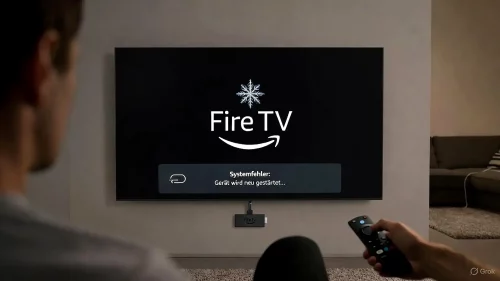
Egal ob der klassische Stick oder der neue Omni QLED TV: Wenn Fire TV hakt, ist der Streaming-Abend gelaufen. Im Jahr 2026 gibt es jedoch klare Schritte, um die Hardware wieder flott zu machen.
1. Erste Hilfe: Der erzwungene Neustart
Wenn die Fernbedienung noch reagiert, aber das Bild hängt, drücke gleichzeitig die Auswahl-Taste (Mitte des Kreises) und die Wiedergabe/Pause-Taste für etwa 5 bis 10 Sekunden. Das Gerät startet nun hart neu.
2. Hänger beim Fire TV Logo beheben
Bleibt der Stick beim Logo stehen, deutet das auf ein korruptes Update oder Strommangel hin:
- Netzteil prüfen: Nutze zwingend das Original-Netzteil an einer Steckdose, nicht den USB-Port des Fernsehers.
- Hardware-Reset ohne Menü: Halte die Zurück-Taste und die rechte Seite des Navigationskreises für 10 Sekunden gedrückt. Ein Menü zum Zurücksetzen auf Werkseinstellungen erscheint.
3. Performance-Boost: Cache löschen
Wenn dein Fire TV Stick extrem langsam ist, sind die App-Zwischenspeicher voll. So räumst du 2026 auf:
- Navigiere zu Einstellungen > Apps > Installierte Apps verwalten.
- Wähle große Apps (z. B. Netflix, YouTube oder Prime Video).
- Wähle Cache löschen (nicht "Daten löschen", sonst musst du dich neu anmelden).
| Fehlerbild | Mögliche Ursache | Lösung 2026 |
|---|---|---|
| Bild friert ein | Überhitzung oder WLAN-Drop | HDMI-Verlängerung nutzen (bessere Kühlung). |
| Stick startet ständig neu | Zu wenig Strom | Original-Netzteil verwenden. |
| Omni QLED Ambient-Fehler | Software-Bug im Standby | Ambient-Modus in den Einstellungen deaktivieren. |
"Pro-Tipp 2026: Sollte dein Fire TV nach dem Werksreset immer noch langsam sein, deaktiviere unter 'Einstellungen > Mein Fire TV > Info' die automatischen Video-Vorschauen auf der Startseite. Das entlastet den Prozessor spürbar."
