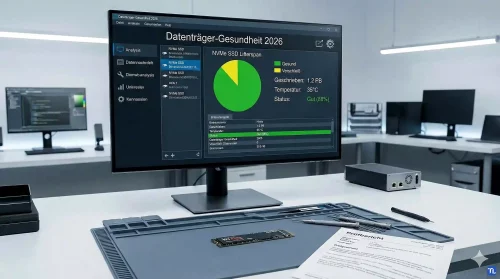
Ein plötzlicher Datenverlust ist 2026 meist das Ergebnis ignorierter Warnsignale. Während Windows 12 viele Fehler im Hintergrund korrigiert, müssen kritische Dateisystem-Fehler weiterhin manuell adressiert werden.
1. Wie merke ich, dass etwas nicht stimmt?
Bevor ein Totalausfall eintritt, sendet dein System oft subtile Warnungen:
- Dateisystem-Hänger: Das Öffnen von Ordnern dauert plötzlich Sekunden.
- Bluescreens (BSOD): Fehlermeldungen wie CRITICAL_PROCESS_DIED deuten oft auf Lesefehler hin.
- Verschwindende Dateien: Dokumente sind plötzlich unleserlich oder fehlen ganz.
2. Der Befehl CHKDSK: Was macht /f wirklich?
Der Befehl chkdsk (Check Disk) ist auch 2026 das wichtigste Bordmittel. Doch Vorsicht bei der Parameterwahl:
| Befehl | Funktion | Empfehlung 2026 |
|---|---|---|
chkdsk | Scannt nur (keine Reparatur). | Gut für eine schnelle Diagnose. |
chkdsk /f | Fix (Repariert logische Fehler im Dateisystem). | Standard für SSDs bei Software-Fehlern. |
chkdsk /r | Recovery (Sucht bad sectors und rettet Daten). | Nur für alte HDDs; belastet SSDs unnötig. |
3. Hardware-Check via S.M.A.R.T.
Um den physischen Zustand (Verschleiß) einer SSD 2026 zu prüfen, nutzt man am besten die Windows-PowerShell (als Admin):
Befehl: Get-StorageReliabilityCounter | Select-Object -Property DeviceId, Wear Ein Wert von über 90 bei "Wear" (Abnutzung) bedeutet, dass du zeitnah über einen Austausch nachdenken solltest.
