fk
fragklar.de
Start / Smartphones & Tablets / Face ID nicht verfügbar: So löst du Fehler am iPhone

Face ID nicht verfügbar: So löst du Fehler am iPhone

Geprüfte Antwort Letzte Aktualisierung: Januar 29, 2026 Smartphones & Tablets
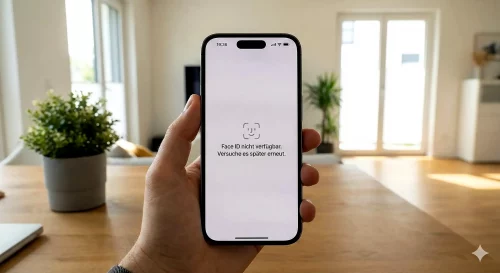
Ein iPhone mit der Fehlermeldung Face ID ist nicht verfügbar liegt neben einem Reinigungsset.

Face ID nicht verfügbar: So löst du das Problem am iPhone

Wenn dein iPhone meldet, dass Face ID nicht verfügbar ist, liegt meist kein Hardware-Defekt vor. Oft blockieren lediglich Schmutzpartikel die TrueDepth-Kamera oder das System hat nach einem iOS-Update einen Fehler beim Laden der Biometrie-Treiber.

Schritt 1: Mechanische Blockaden entfernen

Die Sensoren der Face ID reagieren extrem empfindlich auf kleinste Verunreinigungen. Die Infrarot-Punkte können durch Fettfilme oder Staub so stark gestreut werden, dass dein Gesicht nicht mehr erkannt wird.

Wichtiger Check: Wische gründlich über die Notch am oberen Displayrand. Prüfe zudem, ob dein Panzerglas Risse oder Luftblasen direkt über der Kamera-Einheit hat. Schon eine winzige Lufttasche wirkt wie ein Prisma und macht die Gesichtserkennung unmöglich.
Produkt Empfehlung
Hardware-Lösung Empfehlung der Redaktion

Profi-Reinigungsset für Smartphone-Sensoren

Verschmierte Linsen sind der Hauptgrund für Face ID Fehler. Dieses Set nutzt spezialisierte Mikro-Reiniger, um die TrueDepth-Kamera deines iPhones rückstandslos zu säubern, damit die Gesichtserkennung wieder sofort reagiert.

JETZT BEI AMAZON PRÜFEN

Schritt 2: Erzwungener Neustart (Hard Reset)

Hängt der Fehler mit einem iOS-Update zusammen, hilft ein normaler Neustart oft nicht aus. Du musst einen Hard-Reset erzwingen, um die Treiber der Sensoren neu zu laden.

1.
Lauter-Taste
Kurz drücken
2.
Leiser-Taste
Kurz drücken
3.
Seitentaste
Halten bis Apple-Logo

Schritt 3: Face ID zurücksetzen

Wenn die Hardware sauber ist und der Neustart nicht geholfen hat, müssen die gespeicherten Gesichtsschlüssel gelöscht werden.

  1. Öffne die Einstellungen.
  2. Gehe zu Face ID & Code.
  3. Tippe auf den roten Button Face ID zurücksetzen.
  4. Richte Face ID komplett neu ein. Achte dabei auf helles, gleichmäßiges Licht ohne direkte Sonneneinstrahlung.

Fazit

Die Meldung Face ID nicht verfügbar lässt sich am iPhone fast immer durch eine gründliche Reinigung oder einen erzwungenen Neustart des Systems beheben. Da die Infrarot-Einheit keine Fettfilme durchdringen kann, ist das Säubern der Notch der entscheidende Schritt. Bleibt der Fehler dauerhaft bestehen, deutet dies auf einen mechanischen Defekt am Projektor hin, der in einer Werkstatt geprüft werden muss.

Ähnliche Fragen

Face ID für 2 Personen einrichten: Anleitung für das iPhone
Face ID ist darauf ausgelegt, dein Gesicht auch bei Veränderungen wie Brillen oder Bärten…
Face ID auf Android: Sicherheit, Nachteile und der Banking-Check
Dein Handy entsperrt sich per Gesicht, aber deine Banking-App verlangt trotzdem jedes Mal den…
Bosch 360 Kamera verbindet sich nicht: Lösungen und Hilfe
Bosch 360 Kamera verbindet sich nicht: So löst du das Problem Die Bosch 360…
iPhone Bildschirmzeit Kind funktioniert nicht: Fix für Auszeit (2026)
Die Auszeit am iPhone deines Kindes greift nicht? Meistens liegt es an einem hängenden…
Bosch Eyes Außenkamera 2 verbindet sich nicht: WLAN Lösungen
Bosch Eyes Außenkamera 2 verbindet sich nicht: WLAN Lösungen Die Bosch Eyes Außenkamera 2…
Handy Kamera fokussiert nicht? So werden Bilder wieder scharf
Wenn dein Smartphone keine scharfen Bilder mehr macht, liegt das oft an einer mechanischen…
iPhone 2026: Apple Intelligence & USB-C Speed-Probleme lösen
Dein neues iPhone 2026 drosselt die Performance oder lädt KI-Features nicht? Deaktiviere den Energiesparmodus…
Wo ist? App Fehler: Standort nicht gefunden oder aktualisiert nicht? (Lösung)
Du willst kurz checken, ob alle gut zu Hause angekommen sind, aber die "Wo…
Blackview Display reagiert nicht: Lösungen & Hilfe 2026
Wenn das Display deines Blackview-Smartphones nicht mehr auf Berührungen reagiert, ist das meist kein…
Bosch Innenkamera keine Verbindung? Blinkt grün/rot (Lösung Eyes II)
Du willst kurz in dein Wohnzimmer schauen, aber die Bosch Smart Home App zeigt…

Markus Hildemann - Gründer von fragklar.de
Chefredaktion & Gründer

Markus Hildemann

LinkedIn

"Wenn Technik streikt, suche ich die Lösung. Ob hartnäckige Miele-Fehlercodes, Dyson-Probleme oder WhatsApp-Bugs – auf fragklar.de teile ich echte Praxistipps aus meinem Alltag als Tech-Troubleshooter. Kein Marketing-Gelaber, sondern Hilfe, die funktioniert."

Smart Home Software Hacks App Support