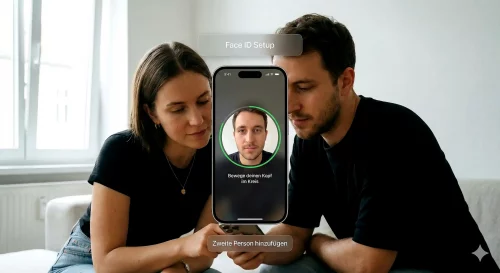
Face ID ist darauf ausgelegt, dein Gesicht auch bei Veränderungen wie Brillen oder Bärten zu erkennen. Apple bietet dafür die Funktion des „Alternativen Erscheinungsbilds“ an. Da das System dabei ein komplett neues mathematisches Modell eines Gesichts speichert, kannst du diesen Slot nutzen, um eine zweite Person zu registrieren.
Interaktiver Setup-Check
Hakt es bei der Einrichtung? Wähle dein Problem aus, um die passende Lösung zu erhalten.
Was möchtest du tun?
Schritt-für-Schritt: Alternatives Erscheinungsbild einrichten
Bevor du startest: Die zweite Person erhält vollen Zugriff auf dein iPhone, inklusive Apple Pay und gespeicherten Passwörtern.
- Öffne die Einstellungen auf deinem iPhone.
- Navigiere zum Menüpunkt Face ID & Code und gib deinen Sperrcode ein.
- Tippe auf Alternatives Erscheinungsbild konfigurieren. Hinweis: Falls dieser Punkt nicht erscheint, ist bereits ein zweites Gesicht hinterlegt. Du musst dann erst 'Face ID zurücksetzen'.
- Die zweite Person muss nun den Anweisungen auf dem Bildschirm folgen und den Kopf im Kreis bewegen, um alle Merkmale zu erfassen.
- Klicke auf 'Fertig', sobald der zweite Scan abgeschlossen ist.
Wichtige Fakten im Überblick
| Merkmal | Details |
|---|---|
| Anzahl Gesichter | Maximal 2 (1 Haupt- + 1 Alternatives Gesicht) |
| Zugriffsberechtigung | Beide Personen haben identische Rechte (Apps, Käufe, Daten) |
| Löschen | Nur durch komplettes Zurücksetzen von Face ID möglich |
Sicherheitswarnung: Es ist nicht möglich, nur eine der beiden Personen selektiv zu löschen. Wenn du den Zugriff der zweiten Person entziehen möchtest, musst du Face ID komplett zurücksetzen und dein eigenes Gesicht neu registrieren. Falls dabei deine Seitentaste hakt, schau dir unsere Hilfe zu nicht reagierenden Tasten an.
Fazit: Auch wenn Apple Face ID primär für eine Person konzipiert hat, ermöglicht das „Alternative Erscheinungsbild“ eine komfortable Nutzung zu zweit.
