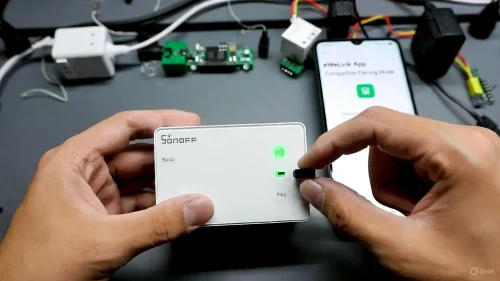
Die LED am Sonoff blinkt hektisch, die eWeLink App zählt den Countdown runter, und am Ende steht wieder: "Gerät nicht gefunden". Willkommen im Club der Smart-Home-Verzweiflung.
Die Frage "Warum verbindet sich mein Sonoff-Gerät nicht mit dem WLAN?" liegt fast immer an modernen Routern, die 2,4 GHz und 5 GHz mischen. Der Standard-Kopplungsmodus ("Quick Pairing") kommt damit oft nicht klar.
Hier ist der AP-Modus-Trick für Dezember 2025: Damit verbindest du jedes eWeLink-Gerät in unter 2 Minuten.
Lösung 1: Der "Compatible Pairing Mode" (Die Wunderwaffe)
Vergiss den normalen Modus. Wenn es beim ersten Mal nicht geklappt hat, nutze den manuellen Weg (AP-Modus). Der ist etwas versteckt, funktioniert aber zu 100%.
So aktivierst du ihn (z.B. Sonoff Basic/Mini/S60):
- Drücke die Taste am Gerät für 5 Sekunden -> LED blinkt im Rhythmus "2x kurz, 1x Pause" (Das ist der falsche Modus!).
- Lass los und drücke sofort wieder für 5 Sekunden.
- Jetzt sollte die LED durchgehend schnell blinken (ohne Pause). Das ist der AP-Modus!
In der App:
1. Tippe auf "+" -> Wähle ganz unten (klein geschrieben) "Compatible Pairing Mode" (Kompatibler Modus).
2. Folge der Anleitung: Verbinde dein Handy-WLAN manuell mit dem Netzwerk "ITEAD-XXXXXX" oder "SONOFF-XXXX".
3. Passwort ist: 12345678.
4. Gehe zurück zur App -> Jetzt verbindet es sich garantiert.
Lösung 2: Mobile Daten ausschalten
Android und iOS sind "zu schlau". Wenn du dich mit dem Sonoff (der noch kein Internet hat) verbindest, wechselt das Handy heimlich zurück auf LTE/5G.
Die Folge: Die App verliert den Kontakt zum Gerät.
-> Schalte für die 2 Minuten der Einrichtung deine mobilen Daten komplett aus (Flugmodus an, WLAN an).
Lösung 3: Der "Blink-Code" Decoder
Die LED verrät dir genau, was das Problem ist. Schau genau hin:
- Blinkt 1x pro Sekunde: Gerät hat keine Verbindung zum Router (WLAN-Passwort falsch oder Router zu weit weg).
- Blinkt 2x kurz schnell: Verbunden mit Router, aber keine Verbindung zum Server (Internet weg oder Firewall blockt).
- Blinkt 2x kurz, 1x Pause: Quick Pairing Modus (Bereit zum Verbinden).
- Blinkt durchgehend schnell: Compatible/AP Modus (Bereit zum manuellen Verbinden).
Der 5-GHz-Garten-Trick
Wenn du den AP-Modus nicht nutzen willst: Dein Handy muss zwingend im 2,4 GHz Netz sein, um die Daten zu übergeben.
Moderne Router drängen dich aber ins 5 GHz Netz.
Trick: Gehe zur Einrichtung in den Garten oder Hausflur. 5 GHz hat eine kurze Reichweite. Sobald dein WLAN-Symbol schwächer wird, springt das Handy automatisch auf 2,4 GHz um. Jetzt pairing starten!
Fazit: Wenn "Quick Pairing" scheitert, verschwende keine Zeit. Schalte das Gerät durch zweimaliges langes Drücken in den AP-Modus (dauerhaftes Blinken) und verbinde dich manuell mit dem ITEAD-Netzwerk (Passwort: 12345678). Das klappt immer.
