fk
fragklar.de
Start / Technik & Fehlercodes / Chromecast zurücksetzen ohne App: Alle Modelle & Hardware-Reset 2026

Chromecast zurücksetzen ohne App: Alle Modelle & Hardware-Reset 2026

Geprüfte Antwort Letzte Aktualisierung: Dezember 23, 2025 Technik & Fehlercodes
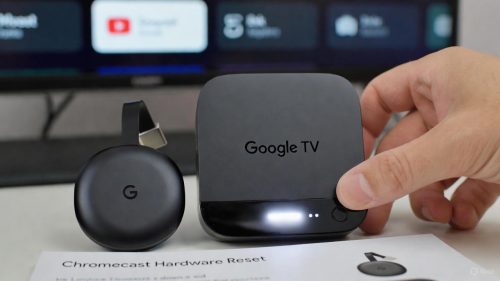
Anleitung zum Zurücksetzen eines Google Chromecast ohne App per Hardware-Taste

Dein Chromecast reagiert nicht mehr oder du hast dein WLAN gewechselt und kommst nicht mehr in die Einstellungen? Kein Problem. Du kannst jeden Google Chromecast und auch den neuen Google TV Streamer 2026 komplett ohne Smartphone auf die Werkseinstellungen zurücksetzen.

1. Den Reset-Knopf finden (Modell-Übersicht)

Bevor du startest, musst du wissen, wo Google den kleinen Knopf versteckt hat. Das Gerät muss dabei unbedingt eingesteckt sein!

Modell Position des Knopfes
Google TV Streamer (2026) Auf der Rückseite, nahe dem HDMI-Port.
Chromecast mit Google TV (HD/4K) Kleiner Knopf auf der Rückseite des runden Gehäuses.
Chromecast Ultra / 3. Generation An der Seite des kreisförmigen Gehäuses.
Chromecast 1. Generation (Stick) Am hinteren Ende des Sticks (neben dem Micro-USB).

2. Schritt-für-Schritt: Der Hardware-Reset

  1. Stelle sicher, dass der Chromecast am Fernseher angeschaltet ist.
  2. Halte den Reset-Knopf für mindestens 15 bis 25 Sekunden gedrückt.
  3. Achte auf die LED: Sie wird erst orange oder gelb blinken. Halte weiter gedrückt, bis die LED permanent weiß leuchtet oder blinkt.
  4. Lasse den Knopf erst los, wenn die LED weiß ist. Der Chromecast startet nun neu.
  5. Sobald auf dem Fernseher das Google-Logo oder „Welcome“ erscheint, wurde der Werksreset erfolgreich durchgeführt.
"Hinweis 2026: Ein Werksreset löscht alle deine Logins und installierten Apps. Du musst das Gerät danach wie einen Neuwagen einrichten – halte also dein WLAN-Passwort bereit."

3. Chromecast funktioniert trotzdem nicht?

Falls der Bildschirm nach dem Reset schwarz bleibt, trenne das Gerät für 60 Sekunden komplett vom Strom (Netzteil ziehen). Im Jahr 2026 liegt die Ursache oft an inkompatiblen HDMI-CEC-Einstellungen des Fernsehers. Versuche, den Chromecast an einem anderen HDMI-Port zu testen.

Ähnliche Fragen

Joyn funktioniert nicht mehr auf dem TV? (Lösung & Hardware-Check 2026)
Dein Fernseher zeigt bei Joyn nur noch ein schwarzes Bild oder lädt ewig? Im…
PS5 Controller geht nicht an oder lädt nicht? Lösungen 2026
Nichts ist frustrierender als eine Gaming-Session, die nicht startet, weil der Controller schwarz bleibt.…
Fire TV Stick geht nicht? Hänger & Logo-Fehler fixen (2026)
Egal ob der klassische Stick oder der neue Omni QLED TV: Wenn Fire TV…
Nuki Opener & Smart Lock zurücksetzen ohne App (Anleitung 2026)
Wenn der Nuki Opener die Klingel nicht mehr erkennt oder das Smart Lock nicht…
Apple TV+ ohne Apple Gerät schauen: Android, Windows & TV (Anleitung)
Du willst den Hype um aktuelle Apple-Originals wie „Ted Lasso“ oder „Silo“ verstehen, bist…
Google Home Automatisierung Fehler: Routinen retten (2026)
Nichts ist frustrierender als ein Smart Home, das nicht auf Befehle reagiert. Im Jahr…
Metz Fernseher Reset: Hilfe bei Logo-Freeze und Blink-Codes
Wenn dein Metz Fernseher beim Starten am Logo hängen bleibt oder die LED rhythmisch…
Bosch Smart Home Controller blinkt rot: So fixst du es
Wenn dein Bosch Smart Home Controller nach einem Update rot blinkt, ist das System…
Samsung TV Fehlercode 202 beheben: WLAN & Internet Fix (2026)
Der Fehlercode 202 auf deinem Samsung Smart TV im Jahr 2026 bedeutet: Dein Fernseher…
Disney+ Fehler 39: Bedeutung & Lösung (Xbox, HDMI, TV)
Du hast dich auf den Filmabend gefreut, aber Disney+ blockiert sofort mit der Meldung:…

Markus Hildemann - Gründer von fragklar.de
Chefredaktion & Gründer

Markus Hildemann

LinkedIn

"Wenn Technik streikt, suche ich die Lösung. Ob hartnäckige Miele-Fehlercodes, Dyson-Probleme oder WhatsApp-Bugs – auf fragklar.de teile ich echte Praxistipps aus meinem Alltag als Tech-Troubleshooter. Kein Marketing-Gelaber, sondern Hilfe, die funktioniert."

Smart Home Software Hacks App Support