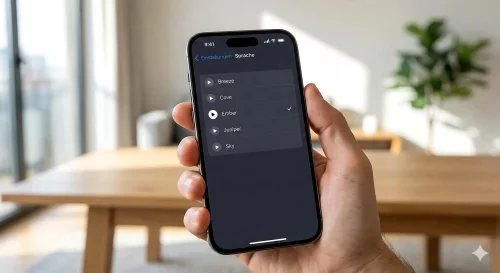
ChatGPT Stimme ändern: Anleitung für iPhone und Android
Mit dem Sprachmodus von ChatGPT kannst du natürliche Gespräche mit der KI führen. Die App bietet verschiedene Charaktere und Tonlagen an. Wenn die Stimme nicht gefällt oder die Sprache falsch eingestellt ist, lässt sich dies in wenigen Schritten anpassen.
In diesem Ratgeber erfährst du, wie du die Stimme aktivierst, auf Deutsch umstellst und was du bei einer abgehackten Wiedergabe tun kannst.
ChatGPT Sprachfunktion aktivieren
Um die Sprachfunktion zu nutzen, benötigst du die offizielle App von OpenAI. Die Funktion ist sowohl für kostenlose Nutzer als auch für Plus Abonnenten verfügbar.
Schritt für Schritt Anleitung für das iPhone
- Öffne die ChatGPT App auf deinem iPhone.
- Tippe oben rechts auf die zwei Linien oder dein Profilbild um das Menü zu öffnen.
- Wähle unten die Einstellungen aus.
- Suche den Bereich Sprachmodus oder Voice.
- Tippe auf Stimme um die verfügbaren Optionen zu hören.
Sprach Modus Selektor
Wähle dein aktuelles Anliegen aus um die passende Hilfe zu erhalten:
ChatGPT Stimme auf Deutsch umstellen
Standardmäßig versucht die KI die Sprache deiner Eingabe zu erkennen. Wenn du jedoch Begriffe aus verschiedenen Sprachen mischt, kann die Aussprache unnatürlich wirken.
Checkliste für deutsche Sprachausgabe:- Stelle die App Sprache in den Smartphone Einstellungen auf Deutsch.
- Wähle in der ChatGPT App unter Main Language explizit German aus.
- Starte ein neues Gespräch und sprich klar und deutlich.
ChatGPT als Sprachlehrer: Tempo und Deutlichkeit anpassen
Viele Nutzer verwenden den Sprachmodus zum Erlernen neuer Sprachen. Ein häufiger Kritikpunkt ist die Sprechgeschwindigkeit. Da es in der App bisher keinen Schieberegler für das Tempo gibt, hilft ein Umweg über die Benutzereinstellungen.
Sprechweise über Anweisungen steuern
Du kannst ChatGPT befehlen, langsamer zu sprechen. Nutze dafür die Funktion für benutzerdefinierte Anweisungen.
- Öffne die Einstellungen in der App.
- Suche den Bereich Personalisierung.
- Wähle den entsprechenden Menüeintrag für Anweisungen aus.
- Gib im Feld für die Antwort-Art folgende Regeln ein: Sprich langsam und deutlich. Mache kurze Pausen nach jedem Satz.
Benutzerdefinierte Anweisungen sind feste Regeln. Die KI merkt sich diese Vorgaben für jedes Gespräch.
| Ziel | Lösung |
|---|---|
| Höhere Deutlichkeit | Wähle das Profil Sky für eine klare Aussprache. |
| Vokabeln lernen | Weise die KI an, schwierige Wörter am Ende zu buchstabieren. |
| Tempo-Kontrolle | Nutze am Computer Browser Erweiterungen wie Talk-to-ChatGPT. |
Hilfe bei abgehackter Stimme
Wenn die Sprachausgabe stockt oder Sätze mitten im Wort abbrechen, liegt dies selten an der Hardware.
Ursachen für Audiostörungen
Hier sind die häufigsten Faktoren für eine schlechte Tonqualität:
- Geringe Bandbreite: Der Voice Mode streamt Daten in Echtzeit. Eine langsame Verbindung führt zu Aussetzern.
- Energiesparmodus: Aggressive Stromspareinstellungen können die Hintergrundprozesse der App drosseln.
- Bluetooth Konflikte: Kabellose Kopfhörer können die Übertragung verzögern.
Übersicht der Stimmen
In dieser Tabelle siehst du die Eigenschaften der verschiedenen Profile:
| Name | Charakter | Empfehlung |
|---|---|---|
| Sky | Sanft und ruhig | Entspannte Gespräche |
| Ember | Tief und kräftig | Präsentationen |
| Juniper | Energetisch | Schnelle Hilfe |
Fazit
Das Ändern der ChatGPT Stimme erfolgt direkt über das Einstellungsmenü der App. Für eine optimale deutsche Aussprache ist es ratsam, die Sprache manuell festzulegen. Bei technischen Problemen wie einer abgehackten Stimme hilft meist ein Wechsel des Netzwerks oder das Deaktivieren von Bluetooth Geräten.
