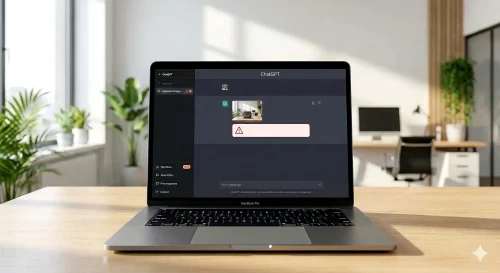
ChatGPT sieht hochgeladene Bilder nicht: So löst du das Problem
Die Bildanalyse von ChatGPT ist eine starke Funktion. Dennoch kommt es vor dass die KI behauptet keine Bilder sehen zu können oder der Upload direkt abbricht. Oft liegen die Gründe bei den lokalen Browser Daten oder den Sicherheitseinstellungen.
In diesem Ratgeber erfährst du wie du die Bildfunktion wieder aktivierst.
Häufige Ursachen für Bild Fehler
Bevor du tiefer in die Technik gehst solltest du diese Punkte prüfen.
Dateiformat: Nutze Standardformate wie JPG oder PNG.
Server Last: Bei hoher Auslastung schaltet OpenAI Zusatzfunktionen kurzzeitig ab.
Sicherheitsfilter: Bilder die gegen Richtlinien verstoßen werden blockiert.
Browser Daten: Veralteter Cache stört oft die Übertragung.
Soforthilfe bei Upload Problemen
Wähle das Verhalten deines Chats aus um die passende Lösung zu finden.
Anforderungen für Bild Uploads
Damit die Analyse funktioniert sollten deine Dateien diese Kriterien erfüllen.
Eigenschaft
Limit
Empfehlung
Dateigröße
Maximal 20 MB
Bilder unter 5 MB nutzen
Format
PNG JPG WEBP
Keine HEIC Dateien
Schritt für Schritt Anleitung zur Reinigung
Wenn der Upload weiterhin scheitert hilft das Löschen der Browser Daten.
Öffne die Einstellungen deines Browsers.
Suche den Bereich Datenschutz oder Sicherheit.
Wähle die Option Browserdaten löschen aus.
Markiere nur Cookies und Bilder im Cache.
Bestätige den Vorgang und starte den Browser neu.
Fazit
Probleme beim Bild Upload liegen meist an lokalen Browser Daten oder aktiven Erweiterungen wie VPNs. Durch das Leeren des Caches oder den Wechsel in einen neuen Chat wird die Bildfunktion oft sofort wiederhergestellt. Achte darauf nur unterstützte Dateiformate zu verwenden um eine reibungslose Analyse zu garantieren.
"Wenn Technik streikt, suche ich die Lösung. Ob hartnäckige Miele-Fehlercodes, Dyson-Probleme oder WhatsApp-Bugs – auf fragklar.de teile ich echte Praxistipps aus meinem Alltag als Tech-Troubleshooter. Kein Marketing-Gelaber, sondern Hilfe, die funktioniert."