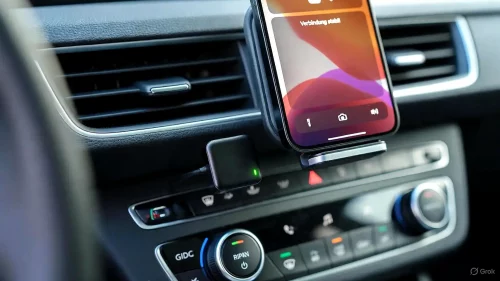
Dein Wireless CarPlay Adapter bricht ständig ab oder das Bild ruckelt beim Navigieren? Meistens kollidiert das 5.8GHz-Signal mit dem WLAN deines Autos oder der Buffer im Web-Backend ist falsch eingestellt. Punkt.
Die 2026er Adapter sind zwar klein, produzieren aber im Dauerbetrieb zu viel Hitze. Wenn das System einfriert, muss die Hardware-Last über die Konfigurationsseite reduziert werden.
1. Web-Backend: Audio-Verzögerung eliminieren
Wenn deine Gesprächspartner dich erst Sekunden später hören, ist der "Audio Delay" Wert zu hoch. So änderst du das ohne App:
- Verbinde dein iPhone mit dem WLAN des Adapters und tippe 192.168.1.101 in den Browser ein.
- Suche den Punkt Audio Delay (ms). Setze den Wert von 1000 auf 300 oder 400.
- Speichere die Einstellung und starte den Adapter neu. Die Verzögerung verschwindet sofort.
2. Verbindungsabbrüche durch WLAN-Konflikte
Dein Auto und der Adapter kämpfen oft um denselben Funkkanal. Das führt zu den nervigen Trennungen während der Fahrt:
| Fehlerbild | Ursache | Lösung 2026 |
|---|---|---|
| Abbruch nach 10 Min. | Überhitzung des SOCs | Im Backend "Frame Rate" auf 24 oder 30 FPS begrenzen. |
| Wird nicht gefunden | WLAN-Kanal Konflikt | Deaktiviere das bordeigene Fahrzeug-WLAN komplett. |
| Schwarzer Bildschirm | Falsche Auflösung | Aktiviere "Sync Mode" in den Backend-Einstellungen. |
3. Hardware-Reset bei Totalausfall
Wenn die LED am Adapter nicht mehr leuchtet oder kein WLAN-Signal mehr sendet, ist das Dateisystem korrupt. Das passiert 2026 oft bei abruptem Motorstopp:
- Stecke den Adapter in einen USB-Port mit Dauerstrom (z.B. Powerbank).
- Warte 30 Sekunden und öffne das Web-Interface.
- Wähle Reset to Factory Defaults. Der Adapter formatiert den internen Cache und ist wieder sichtbar.
"Tipp vom Lotsen: Nutze für den Adapter niemals die USB-Buchse, die für Daten und Laden gleichzeitig gedacht ist, wenn dein Auto zwei Ports hat. Ein reiner Daten-Port liefert oft stabileren Strom für den Dongle."
