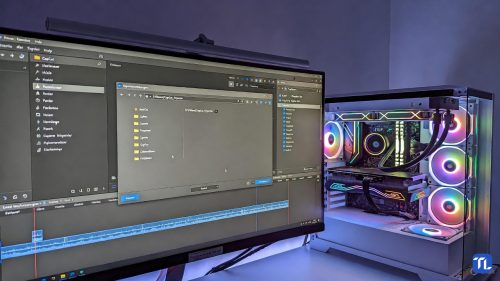
CapCut für Windows speichert deine Arbeit an zwei unterschiedlichen Stellen. Während Exporte leicht zu finden sind, versteckt das Programm die Projekt-Entwürfe in den Tiefen deines Systems.
1. Der Standard-Speicherort für Projekte (Entwürfe)
Wenn du deine Projekte sichern oder auf einen anderen PC übertragen möchtest, findest du die Rohdaten 2026 hier:
C:\Benutzer[DeinName]\AppData\Local\CapCut\User Data\Projects\com.lveditor.draft
Hinweis: Der Ordner "AppData" ist unter Windows standardmäßig ausgeblendet. Du musst im Explorer unter "Ansicht" die "Ausgeblendeten Elemente" aktivieren.
2. Wo werden exportierte Videos gespeichert?
Sobald du auf "Exportieren" klickst, öffnet sich das Fenster mit den Exporteinstellungen. Dort siehst du unter "Exportieren nach" den aktuellen Pfad. Standardmäßig ist dies meist:
- C:\Benutzer[DeinName]\Videos\CapCut
3. Speicherort ändern (Performance-Tipp 2026)
Um deine Systemplatte (C:) zu entlasten, solltest du den Speicherort für Cache und Projekte auf eine schnellere SSD ändern:
| Schritt | Aktion in CapCut PC 2026 |
|---|---|
| 1. Einstellungen | Klicke oben rechts auf das Zahnrad-Icon (Settings). |
| 2. Projekt-Pfad | Wähle den Reiter "Projekt" und klicke auf den Ordner-Pfad. |
| 3. Neu zuweisen | Wähle eine externe Festplatte oder Partition aus. |
"Wichtig: CapCut speichert 2026 enorme Mengen an Cache-Daten, um eine flüssige Vorschau zu ermöglichen. Gehe regelmäßig in die Einstellungen unter 'Speicherplatz' und klicke auf 'Cache löschen', um ungenutzte temporäre Dateien zu entfernen."
