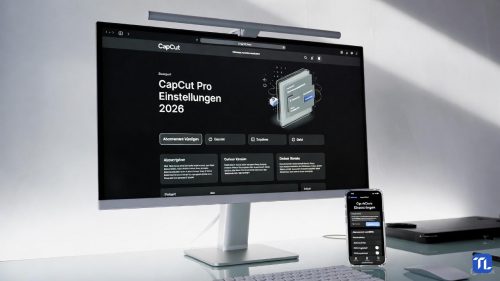
Egal ob du den Video-Editor nicht mehr benötigst oder die Kosten sparen willst: Die Kündigung von CapCut Pro erfolgt 2026 immer über die Kontoeinstellungen der jeweiligen Plattform.
1. CapCut kündigen auf Windows (PC-App)
Wenn du das Abo direkt in der Windows-App über Kreditkarte oder PayPal abgeschlossen hast:
- Öffne die CapCut Desktop App auf deinem PC.
- Klicke oben links auf dein Profilbild/Kontonamen.
- Gehe auf "Abonnement verwalten" (Manage Subscription).
- Du wirst meist auf die CapCut-Webseite weitergeleitet. Logge dich ein, gehe zu Einstellungen > Rechnungsstellung und klicke auf "Abo kündigen".
2. Kündigung in der App (iPhone & Android)
Hier verwaltest du das Abo über die Store-Einstellungen deines Smartphones:
- iOS (iPhone): Einstellungen > [Dein Name] > Abonnements > CapCut > Abonnement kündigen.
- Android: Google Play Store > Profil-Icon oben rechts > Zahlungen & Abos > Abonnements > CapCut > Abo kündigen.
3. Kündigung im Browser (capcut.com)
Logge dich auf der offiziellen Webseite ein. Klicke auf dein Profil-Icon > Einstellungen. Unter dem Reiter "Abonnement" findest du die Option, die automatische Erneuerung zu deaktivieren.
| Frage | Antwort 2026 |
|---|---|
| Jederzeit kündbar? | Ja, du kannst die Verlängerung sofort stoppen. |
| Geld zurück? | In der Regel nein. Das Abo läuft bis zum Periodenende weiter. |
| Warum kein Kündigungs-Button? | Du bist vermutlich mit dem falschen Account (Google/Apple/TikTok) eingeloggt. |
"Wichtig: Das Löschen der App von deinem Gerät kündigt 2026 NICHT dein Abonnement. Die Zahlung wird so lange fortgesetzt, bis du den Prozess im Store oder auf der Webseite abgeschlossen hast."
