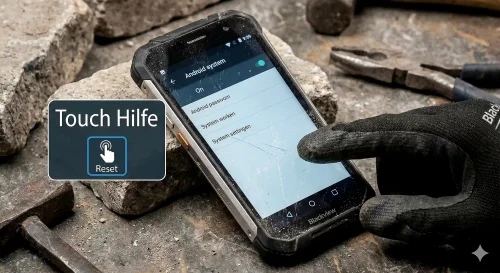
Touch-Assistent: Warum reagiert das Display nicht?
Wähle dein Szenario aus, um die passende Sofortlösung für dein Blackview-Gerät zu finden.Was ist passiert?
Sofortmaßnahmen zur Fehlerbehebung
Befolge diese drei Schritte, um die Touch-Funktion deines Blackview-Handys wiederherzustellen.1. Der erzwungene Hard-Reset
Da du das Gerät nicht normal ausschalten kannst, musst du den Stromfluss unterbrechen. Halte die Ein-/Aus-Taste für mindestens 20 Sekunden gedrückt. Bei vielen Blackview-Modellen hilft auch die Kombination 'Power + Lautstärke hoch'. Das Gerät erzwingt einen Neustart und lädt die Touch-Treiber neu.
2. Reinigung der Sensoren
Besonders bei den robusten BV-Serien setzen sich Staub oder Fettrückstände am Rand zwischen Display und Rahmen ab. Reinige das Display mit einem Isopropanol-Tuch und achte darauf, dass der Rahmen nicht durch eine zu enge Schutzhülle unter Druck gesetzt wird.
3. Entladung statischer Elektrizität
Manchmal hilft es, das Gerät für 30 Minuten an ein Ladegerät anzuschließen oder es komplett entladen zu lassen. In seltenen Fällen sorgt eine statische Aufladung dafür, dass der Digitizer keine Signale mehr verarbeitet. Ein kurzer Anschluss an den PC via USB kann ebenfalls helfen, die Masse zu neutralisieren.
Häufige Ursachen im Überblick
| Ursache | Symptom | Lösung |
|---|---|---|
| Panzerglas | Reagiert nur bei festem Druck | Handschuh-Modus aktivieren |
| Überhitzung | Touch verzögert oder springt | Gerät abkühlen lassen |
| Systemfehler | Gar keine Reaktion | Hard Reset (Power + Vol Up) |
Erfolgs-Check: Wenn das Display nach dem Neustart wieder reagiert, solltest du sofort alle anstehenden System-Updates installieren. Blackview liefert oft Patches nach, die die Touch-Empfindlichkeit der Outdoor-Paneele optimieren.
