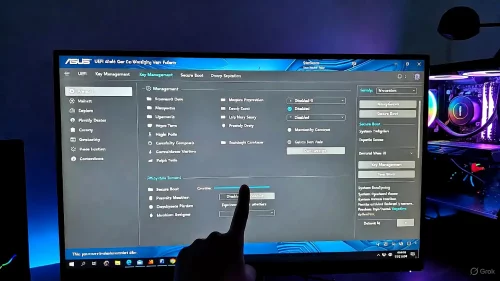
Du willst Valorant starten oder auf Windows 11 upgraden, aber bekommst die Fehlermeldung "Secure Boot erforderlich". Du gehst ins ASUS BIOS, findest den Eintrag, aber er ist ausgegraut (greyed out) oder lässt sich einfach nicht von "Disabled" auf "Enabled" stellen.
Die Frage "Warum ist Secure Boot nicht aktivierbar?" hat bei ASUS-Mainboards (Laptops & Desktop) fast immer dieselbe Ursache: Es fehlen die kryptografischen Schlüssel. Das BIOS befindet sich im sogenannten "Setup Mode".
Hier ist die Schritt-für-Schritt-Lösung für Dezember 2025, um die graue Option freizuschalten.
WICHTIGE WARNUNG VORAB:
Bevor du im BIOS etwas umstellst, prüfe in Windows:
Drücke Win + R, tippe msinfo32 ein.
Steht dort bei "BIOS-Modus" UEFI? -> Du kannst weitermachen.
Steht dort Vorgängerversion oder Legacy? -> STOPP! Wenn du jetzt Secure Boot erzwingst, wird dein Windows nicht mehr starten (du müsstest erst deine Festplatte von MBR zu GPT konvertieren).
Lösung 1: Der "Key Management" Trick (Der häufigste Grund)
Wenn die Option ausgegraut ist, fehlen dem BIOS die Sicherheitszertifikate.
So gehst du vor:
- Starte den PC neu und drücke
F2oderEntf(Del), um ins BIOS/UEFI zu kommen. - Drücke
F7für den Advanced Mode. - Gehe zum Reiter Boot -> Secure Boot.
- Siehst du hier "Secure Boot Mode: Standard" aber "Active: Disabled"?
- Klicke unten auf Key Management.
- Wähle die Option "Install Default Secure Boot Keys" (Standard-Sicherheitsschlüssel installieren). Bestätige mit "Yes".
- Der Effekt: Der Status sollte sofort von "Setup Mode" auf "User Mode" wechseln. Secure Boot ist jetzt automatisch "Enabled".
- Speichern mit
F10und Neustart.
Lösung 2: Das CSM-Problem (Altlasten entfernen)
Secure Boot funktioniert nur im reinen UEFI-Modus. Wenn das "Compatibility Support Module" (CSM) aktiv ist, wird Secure Boot oft deaktiviert.
- Gehe im BIOS auf Boot -> CSM (Compatibility Support Module).
- Setze "Launch CSM" auf Disabled.
- Speichere (F10), starte neu und gehe wieder ins BIOS. Jetzt sollte die Secure Boot Option veränderbar sein.
- Hinweis: Wenn CSM ausgegraut ist, ist es oft schon deaktiviert oder du nutzt eine integrierte Grafikkarte, die kein UEFI-GOP unterstützt (bei sehr alter Hardware).
Lösung 3: "OS Type" richtig einstellen
Manchmal verwirrt die Bezeichnung bei ASUS.
| Einstellung | Bedeutung |
|---|---|
| Windows UEFI Mode | Wähle dies für Windows 10/11. Damit ist Secure Boot aktivierbar. |
| Other OS | Wähle dies NUR, wenn du Linux booten willst oder Secure Boot explizit ausschalten musst (z.B. für Diagnose-Tools). |
Check: Hat es geklappt?
"Wie prüfe ich, ob Secure Boot aktiviert ist?".
Du musst dafür nicht ins BIOS zurück.
1. Starte Windows.
2. Suche nach "Systeminformationen" (oder msinfo32).
3. Suche die Zeile "Sicherer Startzustand" (Secure Boot State).
Dort muss "Ein" (On) stehen. Steht dort "Aus", hast du im Key Management die Schlüssel nicht installiert oder nicht gespeichert.
Fazit: Wenn Secure Boot bei ASUS ausgegraut ist, ist das kein Defekt. Gehe zu Key Management und klicke auf Install Default Secure Boot Keys. Das verwandelt den "Setup Mode" in den "User Mode" und löst das Problem sofort.
