fk
fragklar.de
Start / Smartphones & Tablets / Apple Watch Apps werden nicht angezeigt: Installation beschleunigen

Apple Watch Apps werden nicht angezeigt: Installation beschleunigen

Geprüfte Antwort Letzte Aktualisierung: Januar 22, 2026 Smartphones & Tablets
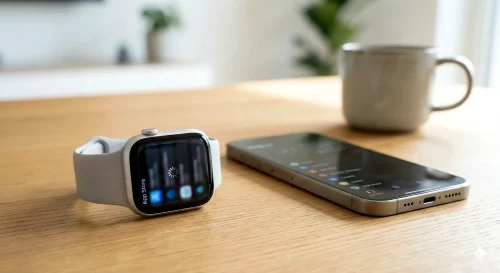
Eine Apple Watch zeigt den App Store mit einer App die gerade installiert wird neben einem iPhone.

Apple Watch Apps werden nicht angezeigt: Hilfe bei der Installation

Wenn Apps auf deiner Apple Watch nicht erscheinen oder die Installation extrem lange dauert liegt das meist an der Verbindung zwischen deiner Uhr und dem iPhone. Die Apple Watch nutzt standardmaessig eine energiesparende Bluetooth Verbindung die fuer grosse App Downloads oft zu langsam ist.
Insider Tipp vom Profi Wenn der App Download auf der Apple Watch haengt schalte kurzzeitig Bluetooth am iPhone in den Einstellungen aus (nicht ueber das Kontrollzentrum). Die Uhr wird gezwungen direkt das schnellere WLAN zu nutzen. Sobald der Download startet aktiviere Bluetooth wieder fuer die Synchronisation. Dieser Trick verkuerzt die Ladezeit von Minuten auf Sekunden.

Waehle deinen Weg zur App Installation

Du kannst Apps auf zwei Wegen auf deine Apple Watch bringen. Waehle die Methode die bei dir gerade Probleme macht.

Synchronisation vom iPhone

Oft sind Apps auf dem iPhone installiert aber die automatische Installation auf der Uhr ist deaktiviert.

  • Oeffne die Watch App auf deinem iPhone.
  • Scrolle ganz nach unten zum Bereich Verfuegbare Apps.
  • Tippe neben der gewuenschten App auf Installieren.
  • Pruefe unter Allgemein ob der Schalter fuer Automatische App Installation aktiv ist.

Fehlersuche: Wenn die Installation abbricht

Hier findest du Loesungen fuer die zwei haeufigsten Szenarien wenn der Ladekreis einfach stehen bleibt.
Apps werden gar nicht in der Liste angezeigt

Wenn eine App in der Watch App auf dem iPhone fehlt:

  • Pruefe ob die App ueberhaupt eine Apple Watch Version besitzt. Nicht jede iPhone App ist kompatibel.
  • Starte sowohl das iPhone als auch die Apple Watch neu um den Cache zu leeren.
  • Melde dich im App Store auf dem iPhone ab und wieder an.
Installation dauert ewig oder schlaegt fehl

Technische Voraussetzungen fuer einen schnellen Sync:

  • Speicherplatz: Pruefe unter Einstellungen - Allgemein - Speicher ob noch genug Platz auf der Uhr ist.
  • WLAN: Die Uhr muss sich im selben Netzwerk wie das iPhone befinden.
  • Software: Stelle sicher dass iPhone und Watch auf dem aktuellsten Stand sind.

Fazit

Probleme beim Installieren von Apple Watch Apps liegen meist an einer langsamen Bluetooth Verbindung oder deaktivierten Sync Einstellungen. Durch den **Bluetooth Trick** forciert man eine schnellere Verbindung ueber das WLAN. Sollte die Uhr gar nicht reagieren hilft oft ein Blick in den **Speicherstatus** oder ein einfacher **Neustart** beider Geraete. Falls deine Uhr gar nicht erst angeht findest du Hilfe in unserem Guide zur Apple Watch Wiederbelebung.

Ähnliche Fragen

Apple Watch geht nicht an? So belebst du sie 2026 wieder
Ein schwarzes Display an der Apple Watch muss 2026 kein Totalschaden sein. Oft ist…
Pixel Watch haengt sich auf: Hilfe bei Freeze und Update Fehlern
Pixel Watch haengt sich auf: Hilfe bei Freeze und Update Fehlern Wenn deine Google…
Bosch Smart Home Apple HomeKit: Fehler loesen und Hilfe
Bosch Smart Home Apple HomeKit: Fehler loesen und Verbindung reparieren Die Integration des Bosch…
HP Drucker mit Handy verbinden: Hilfe fuer WLAN und Kabel
HP Drucker mit Handy verbinden: Hilfe fuer WLAN und Kabel Die Verbindung zwischen einem…
Microsoft Store Anmeldung geht nicht: Reparatur und wsreset Hilfe
Microsoft Store Anmeldung geht nicht: So reparierst du den Dienst Probleme mit dem Microsoft…
Google Chrome synchronisieren funktioniert nicht: Hilfe fuer Tabs und Lesezeichen
Google Chrome synchronisieren funktioniert nicht: Hilfe fuer Android und PC Wenn Google Chrome deine…
SD-Karte auf Handy ohne Slot übertragen: So gelingt der Daten-Umzug
Daten von SD-Karte auf neues Handy ohne Slot übertragen Viele aktuelle Top-Smartphones wie das…
PC verbindet sich mit Router statt Repeater: WLAN Signal erzwingen
PC verbindet sich mit Router statt Repeater: So loesen Sie das Problem Es ist…
Google Pay und Wallet funktioniert nicht: Hilfe bei PayPal und Sparkasse
Google Pay funktioniert nicht: So lösen Sie Bezahlfehler bei PayPal und Wallet Wenn das…
Samsung Kamera Flecken: Blaue und schwarze Punkte loesen
Samsung Kamera Flecken: So deutest du blaue und schwarze Punkte Wenn dein Samsung Galaxy…

Markus Hildemann - Gründer von fragklar.de
Chefredaktion & Gründer

Markus Hildemann

LinkedIn

"Wenn Technik streikt, suche ich die Lösung. Ob hartnäckige Miele-Fehlercodes, Dyson-Probleme oder WhatsApp-Bugs – auf fragklar.de teile ich echte Praxistipps aus meinem Alltag als Tech-Troubleshooter. Kein Marketing-Gelaber, sondern Hilfe, die funktioniert."

Smart Home Software Hacks App Support