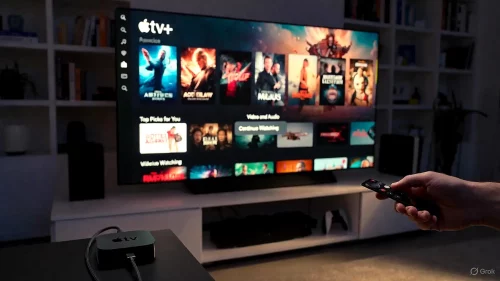
Du hast ein Apple TV 4K, aber das Bild sieht verwaschen aus oder die Verbindung bricht ständig ab? Im Jahr 2026 sind die Hardware-Anforderungen hoch, da Apple TV+ mit extremen Bitraten von bis zu 40 Mbit/s streamt. Falls du den Dienst auf Hardware nutzt, die nicht von Apple stammt, hilft dir unser Guide: Apple TV ohne Apple-Gerät schauen.
Schritt 1: Das richtige HDMI-Kabel prüfen
Oft ist das Kabel der Flaschenhals. Für 4K HDR und Dolby Vision reicht ein Standard-Kabel nicht aus. Ein falsches Kabel ist zudem eine häufige Ursache, wenn die Meldung „An Error Occurred“ erscheint.
| Kabel-Standard | Empfehlung 2026 |
|---|---|
| High Speed HDMI | Nicht empfohlen für 4K HDR. |
| Ultra High Speed (HDMI 2.1) | Pflicht für Apple TV 4K (2025/2026 Edition). |
Schritt 2: 4K in den Einstellungen optimieren
Viele Nutzer lassen das Gerät dauerhaft auf „4K HDR“ stehen. Das kann jedoch zu blassen Farben in Systemmenüs führen. Nutze stattdessen diesen Profi-Trick:
- Gehe zu Einstellungen > Video und Audio > Format.
- Wähle 4K SDR (für maximale Menü-Schärfe).
- Stelle „An Dynamikbereich anpassen“ auf EIN.
Das Gerät schaltet nun nur bei Filmen automatisch auf HDR/Dolby Vision um.
Schritt 3: Verbindungsprobleme und Reset
Wenn die Verbindung zum Server scheitert, liegt das oft an einem Software-Hänger oder der Account-Verknüpfung. Falls du deinen Apple TV über einen Drittanbieter nutzt, schau dir die Anleitung zur MagentaTV-Verknüpfung an.
- Soft-Reset: Halte die „Zurück“- und „Monitor“-Taste auf der Siri Remote gedrückt, bis die LED am Gerät blinkt.
- Netzwerk-Check: Apple TV+ benötigt mindestens 25 Mbit/s stabil. Nutze 2026 idealerweise ein LAN-Kabel für ruckelfreies 4K.
"Tipp: Du kannst dein Apple TV+ Abo mit bis zu 5 weiteren Personen teilen, um Kosten zu sparen. Hier geht es zur Anleitung für die Familienfreigabe."
Weitere Hilfe zur Verwaltung:
