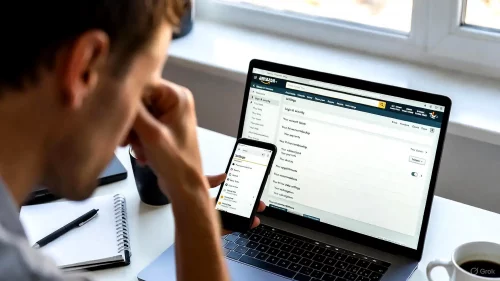
Du versuchst dein Amazon-Abonnement zu kündigen, landest aber immer wieder auf der Startseite oder findest den Button einfach nicht? Im Jahr 2026 nutzt Amazon weiterhin komplexe Menüstrukturen, um Kunden zu binden. Doch meist liegt das Problem an einem dieser drei technischen Gründe.
Warum kann ich mein Amazon-Abo nicht kündigen?
Wenn die Kündigung scheitert, liegt das meist an einer der folgenden Ursachen:
- Drittanbieter-Abrechnung: Hast du Prime über Apple (iPhone App), Google Play oder deinen Mobilfunkanbieter gebucht? Dann musst du dort kündigen, nicht bei Amazon.
- App-Einschränkungen: In der Amazon Shopping App fehlen oft die tiefen Verlinkungen für Channel-Kündigungen.
- Bestätigungs-Marathon: Amazon verlangt oft drei bis vier Klicks auf verschiedenen Seiten ("Mit Kündigung fortfahren", "Auf Vorteile verzichten" etc.). Wer zu früh abbricht, bleibt Abonnent.
Anleitung: Amazon Prime kündigen 2026
| Methode | Klickpfad |
|---|---|
| Webseite (PC) | Konto & Listen > Meine Prime-Mitgliedschaft > Mitgliedschaft beenden. |
| Amazon App | Profil-Icon > Mein Konto > Prime-Mitgliedschaft > Mitgliedschaft verwalten. |
| Zusatz-Channels | Konto & Listen > Mitgliedschaften & Abonnements > Channel auswählen > Kündigen. |
Spar-Abo kündigen: So geht's
Spar-Abos (Subscribe & Save) sind oft unter einem anderen Menüpunkt versteckt. Gehe zu „Mein Konto“ und wähle „Spar-Abo verwalten“. Klicke auf das Produkt und wähle „Abo stornieren“. Achte darauf, dass du einen Grund angibst, da Amazon den Prozess sonst nicht abschließt.
Der ultimative Trick: Desktop-Ansicht am Handy
Wenn der Button in der App „verschwindet“: Öffne Amazon.de im Browser deines Handys (Safari/Chrome). Wähle in den Browser-Optionen „Desktop-Webseite anfordern“. Jetzt erscheint das Interface wie am PC und alle Kündigungs-Buttons sind sichtbar.
Sollte die Seite eine weiße Fläche anzeigen, deaktiviere kurzzeitig dein VPN oder den Werbeblocker, da diese Skripte von Amazon blockieren können, die für den Kündigungsprozess notwendig sind.
