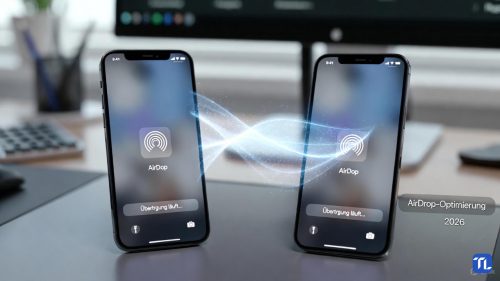
AirDrop ist 2026 mächtiger denn je, aber auch komplexer. Wenn die Übertragung „spinnt“, liegt es oft an einer der drei Grundvoraussetzungen: WLAN, Bluetooth oder den Privatsphäre-Einstellungen.
1. AirDrop aktivieren & Sichtbarkeit prüfen
Wenn dich niemand findet, ist meist die Sichtbarkeit falsch eingestellt:
- Öffne das Kontrollzentrum und halte das Feld mit den Verbindungen (WLAN/Bluetooth) gedrückt.
- Tippe auf das AirDrop-Symbol.
- Wähle „Für jeden für 10 Minuten“. Erscheint die Option nicht? Prüfe unter Einstellungen > Bildschirmzeit > Beschränkungen, ob AirDrop erlaubt ist.
2. Warum AirDrop bei großen Dateien abbricht
Große Datenmengen (z.B. 8K-ProRes-Videos) belasten die Peer-to-Peer-Verbindung enorm. Beachte 2026 folgende Tipps:
| Problem | Ursache 2026 | Lösung |
|---|---|---|
| Übertragung hängt | Persönlicher Hotspot ist aktiv. | Hotspot in den Einstellungen deaktivieren. |
| „Warten...“ Endlosschleife | iCloud-Synchronisation blockiert. | Beide Geräte kurz in den Flugmodus und zurück. |
| Abbruch nach 1 GB | WLAN-Interferenzen im 6GHz-Band. | Geräte näher zusammenbringen (unter 1 Meter). |
3. NameDrop und "Teilen durch Annähern"
Funktioniert das Teilen durch einfaches Aneinanderhalten der iPhones nicht? Gehe zu Einstellungen > Allgemein > AirDrop und stelle sicher, dass „Geräte aneinanderhalten“ aktiviert ist. Dies nutzt die NFC-Schnittstelle, um den Handshake für AirDrop 2026 einzuleiten.
"Pro-Tipp 2026: Nutze für riesige Dateien die Funktion 'AirDrop über Mobilfunk'. Gehe dazu in die AirDrop-Einstellungen und aktiviere 'Mobile Daten verwenden'. So läuft die Übertragung über die iCloud weiter, selbst wenn ihr euch räumlich trennt."
